콘텐츠로 이동

React 컴포넌트 라이브러리 구축 실습

← 실습편으로 돌아가기

디자인 토큰 추출·발행 실습에서 만든 variables.css를 사용하는 Button, Input 컴포넌트를 만들고, 라이브러리로 빌드한 뒤 Storybook 카탈로그에서 확인합니다. 개념 설명은 React 컴포넌트 라이브러리 구축에 있으므로 이 문서에서는 반복하지 않고 작업 순서와 확인 방법만 둡니다.

구분 내용
입력 디자인 토큰 추출·발행 실습의 build/css/variables.css
산출물 my-ui 프로젝트(Button, Input 컴포넌트, 빌드 결과 dist, Storybook 카탈로그)
다음 단계 컴포넌트와 토큰이 개발 전달 산출물 정리 실습의 입력이 됩니다.

제안임을 밝힙니다

도구 조합(React, TypeScript, Vite, vite-plugin-dts, Storybook)과 폴더 구조는 개념 문서의 도구 선정 (제안)을 그대로 따른 제안입니다. 팀의 기존 스택이 있으면 그 스택을 우선하고, 이 실습은 흐름을 익히는 용도로 씁니다.


실습 범위와 환경

범위

모든 컴포넌트를 만들지 않고 샘플 Figma 파일에 있는 Button, Input 두 개로 제한합니다. 샘플 파일에 없는 속성은 만들지 않는다는 대응 기준에 따라 아래와 같이 정합니다.

컴포넌트 Figma 명세 이 실습의 props
Button variant 없음(기본 스타일 하나) variant?: 'primary'. 값이 하나뿐이지만 샘플 Figma에 variant가 추가될 때 값만 늘리도록 prop은 둡니다.
Input State variant: default, focus, error default, focus는 CSS(:focus-visible), error는 invalid prop
  • 시작 코드: 1단계를 마친 상태(프로젝트 폴더, 설정 파일, 토큰 파일)입니다. 2단계 이후가 막히면 1단계 결과로 돌아와 다시 진행합니다.
  • 완성 코드: 각 단계에 실린 코드 전체입니다. 막혔을 때의 완성 폴더 구조와 대조합니다.
  • 카탈로그 배포: 이 실습의 범위에 넣지 않습니다. 7단계에서 정적 파일로 빌드하는 데까지만 합니다. 배포 위치는 카탈로그 배포를 따라 조직 사정에 맞춰 정합니다.

환경

변환 결과와 명령어 출력은 아래 버전으로 직접 실행해 확인한 값입니다.

도구 버전 비고
Node.js 22.22.2 Vite 8.3.8은 ^20.19.0 \|\| >=22.12.0 필요
react, react-dom 19.3.1
typescript 6.0.3 7.0.2는 쓰지 않음(아래 경고 참고)
vite 8.3.8
@vitejs/plugin-react 6.3.0
vite-plugin-dts 5.1.2
storybook, @storybook/react-vite 10.6.8

TypeScript 7은 이 조합에서 빌드되지 않습니다

TypeScript 7.0.2를 설치하면 vite build가 The installed "typescript" package does not provide the JavaScript Compiler API 오류로 멈춥니다. vite-plugin-dts가 TypeScript의 JavaScript API를 쓰기 때문입니다. 이 실습은 6.0.3으로 고정합니다.

설치 시간은 이 환경에서 패키지 설치(npm install)가 각각 5초 안팎이었고 Storybook 카탈로그 빌드가 3초 안팎이었습니다. 네트워크 속도에 따라 달라지므로 수업 시간에는 설치 단계를 미리 끝내 두는 것을 권장합니다.


1. 프로젝트 초기화

1-1. 폴더와 패키지 만들기

  1. 작업: 토큰 실습을 마친 design-system-practice 폴더 안에 my-ui 폴더를 만들고, 그 폴더에서 터미널을 열어 아래 명령을 한 줄씩 실행합니다.

    명령어

    1
    2
    3
    mkdir my-ui && cd my-ui
    npm init -y
    npm pkg set type=module
    

    출력 결과: npm init -y가 Wrote to .../my-ui/package.json: 뒤에 package.json 내용을 출력합니다. npm pkg set은 출력이 없으면 정상입니다.

    명령어

    npm install --save-dev react@19.3.1 react-dom@19.3.1 typescript@6.0.3 vite@8.3.8 vite-plugin-dts@5.1.2 @vitejs/plugin-react@6.3.0 @types/react@19.3.0 @types/react-dom@19.3.0
    

    출력 결과

    1
    2
    3
    4
    5
    6
    added 63 packages, and audited 64 packages in 5s
    
    10 packages are looking for funding
      run `npm fund` for details
    
    found 0 vulnerabilities
    
    • 패키지 수, 소요 시간은 환경에 따라 다를 수 있습니다.
    • npm warn ERESOLVE overriding peer dependency 경고가 먼저 나올 수 있으나 실습에는 영향이 없습니다.
  2. 기대 결과: my-ui 폴더에 package.json과 node_modules가 생기고, package.json에 "type": "module"이 들어 있습니다.

  3. 확인 방법: 아래 명령의 버전이 환경의 표와 같으면 정상입니다.

    명령어

    npm ls --depth=0
    

    출력 결과

    1
    2
    3
    4
    5
    6
    7
    8
    9
    my-ui@1.0.0 /Users/<사용자>/programming/design-system-practice/my-ui
    ├── @types/react-dom@19.3.0
    ├── @types/react@19.3.0
    ├── @vitejs/plugin-react@6.3.0
    ├── react-dom@19.3.1
    ├── react@19.3.1
    ├── typescript@6.0.3
    ├── vite-plugin-dts@5.1.2
    └── vite@8.3.8
    

    경로의 사용자 이름은 환경에 따라 다릅니다. 출력 줄 앞의 기호(├──, +--)는 npm 버전에 따라 다를 수 있습니다.

1-2. 폴더 구조와 토큰 파일 준비

  1. 작업: my-ui 폴더 안에서 아래 명령으로 폴더를 만들고, 토큰 실습의 산출물을 복사합니다.

    명령어

    mkdir -p src/tokens src/components/Button src/components/Input
    cp ../build/css/variables.css src/tokens/variables.css
    

    출력 결과: 없음(출력이 없으면 정상입니다). cp에서 No such file or directory가 나오면 ../build/css/variables.css가 없는 것이므로 토큰 실습의 3단계를 먼저 마칩니다.

  2. my-ui 폴더 바로 아래(package.json과 같은 위치)에 tsconfig.json을 만들고 아래 내용을 저장합니다.

    tsconfig.json
    {
      "compilerOptions": {
        "target": "ES2022",
        "module": "ESNext",
        "moduleResolution": "bundler",
        "jsx": "react-jsx",
        "strict": true,
        "skipLibCheck": true,
        "noEmit": true,
        "types": ["vite/client"]
      },
      "include": ["src"]
    }
    

    types의 vite/client는 컴포넌트에서 import './Button.css'를 쓸 때 나는 TS2882 오류를 막습니다.

  3. 기대 결과: 아래 구조가 만들어져 있습니다. 이 상태가 시작 코드입니다.

    1
    2
    3
    4
    5
    6
    7
    8
    9
    my-ui/
    ├─ src/
    │  ├─ tokens/
    │  │  └─ variables.css
    │  └─ components/
    │     ├─ Button/
    │     └─ Input/
    ├─ package.json
    └─ tsconfig.json
    
  4. 확인 방법: src/tokens/variables.css를 열어 --color-bg-primary-default: var(--color-blue-500);처럼 20개 변수가 보이면 정상입니다. 이 파일은 직접 수정하지 않습니다.

변수 이름은 -default로 끝납니다

개념 문서의 예시는 var(--color-bg-primary)처럼 짧게 썼지만, 토큰 실습에서 발행한 실제 이름은 --color-bg-primary-default입니다. 컴포넌트는 반드시 발행된 이름을 씁니다.


2. Button 구현

2-1. 토큰을 참조하는 스타일

토큰 적용 원칙에 따라 색상·간격·반경은 의미 기반 토큰(--color-bg-primary-default)만 참조합니다. 원시 토큰(--color-blue-500)은 쓰지 않습니다.

  1. 작업: my-ui 폴더 기준으로 src/components/Button/Button.css를 만들고 아래 내용을 저장합니다.

    src/components/Button/Button.css
    .btn {
      background: var(--color-bg-primary-default);
      color: var(--color-text-on-primary-default);
      padding: var(--spacing-10) var(--spacing-12);
      border: 0;
      border-radius: var(--radius-md);
      font: inherit;
      font-size: 14px;
      font-weight: 500;
      cursor: pointer;
    }
    
  2. 기대 결과: 파일이 저장됩니다. 화면 확인은 3단계의 카탈로그에서 합니다.

  3. 확인 방법: 색상·간격·반경이 모두 var(--...)로만 쓰였는지 확인합니다.

토큰이 아닌 값 예외

font-size: 14px, font-weight: 500은 토큰이 아닌 값입니다. 샘플 Figma의 글자 크기·굵기(Inter Medium 14)는 텍스트 스타일이고 토큰 실습의 발행 대상(변수 20개)에 없기 때문입니다. 원칙대로라면 토큰 쪽에 추가를 요청할 항목이며, 이 실습에서는 예외로 두고 직접 씁니다. cursor: pointer처럼 토큰화 대상이 아닌 값도 같습니다.

2-2. 컴포넌트와 props

Figma 속성과 props의 대응 기준에 따라 Button은 variant 하나(primary)와 기본 HTML 속성을 받습니다.

  1. 작업: 아래 두 파일을 만듭니다.

    src/components/Button/Button.tsx
    import './Button.css';
    
    export interface ButtonProps
      extends React.ButtonHTMLAttributes<HTMLButtonElement> {
      /** 버튼 스타일. 샘플 Figma 파일에는 primary 하나만 있다. */
      variant?: 'primary';
    }
    
    export function Button({ variant = 'primary', className, ...rest }: ButtonProps) {
      const classes = ['btn', `btn--${variant}`, className].filter(Boolean).join(' ');
      return <button className={classes} {...rest} />;
    }
    
    src/components/Button/index.ts
    export { Button } from './Button';
    export type { ButtonProps } from './Button';
    
  2. 기대 결과: 타입 검사가 오류 없이 끝납니다.

  3. 확인 방법: 아래 명령을 실행해 아무것도 출력되지 않으면 정상입니다.

    명령어

    npx tsc --noEmit
    

    출력 결과: 없음(출력이 없으면 정상입니다). 이 시점에 src/index.ts가 없어도 include가 src 폴더 전체를 보므로 오류가 나지 않습니다.


3. 카탈로그 설정과 Button story

3-1. Storybook 설치와 설정

  1. 작업: my-ui 폴더에서 아래 명령으로 Storybook을 설치합니다.

    명령어

    npm install --save-dev storybook@10.6.8 @storybook/react-vite@10.6.8
    npm pkg set scripts.storybook="storybook dev -p 6006" scripts.build-storybook="storybook build"
    

    출력 결과

    added 137 packages, and audited 201 packages in 5s
    
    46 packages are looking for funding
      run `npm fund` for details
    
    4 moderate severity vulnerabilities
    
    To address all issues (including breaking changes), run:
      npm audit fix --force
    
    Run `npm audit` for details.
    
    • 패키지 수, 소요 시간, 취약점 개수는 환경에 따라 다를 수 있습니다.
    • npm audit fix --force는 실행하지 않습니다. 버전이 바뀌어 이후 단계의 결과가 달라질 수 있습니다.
    • npm pkg set은 출력이 없으면 정상입니다.
  2. my-ui 폴더 바로 아래(package.json과 같은 위치)에 .storybook 폴더를 만들고 설정 파일 두 개를 저장합니다.

    .storybook/main.ts
    import type { StorybookConfig } from '@storybook/react-vite';
    
    const config: StorybookConfig = {
      stories: ['../src/**/*.stories.tsx'],
      framework: '@storybook/react-vite',
      viteFinal(config) {
        // 라이브러리 빌드용 설정(lib, dts)이 카탈로그 빌드에 섞이지 않게 제거
        config.build = { ...config.build, lib: false };
        config.plugins = (config.plugins ?? []).flat().filter(
          (p) => !(p && 'name' in p && String(p.name).includes('dts')),
        );
        // Storybook이 react를 사전 번들에 넣지 않아 미리보기가 로딩에서 멈추는 문제 방지
        config.optimizeDeps = {
          ...config.optimizeDeps,
          include: [...(config.optimizeDeps?.include ?? []), 'react', 'react-dom'],
        };
        return config;
      },
    };
    
    export default config;
    
    .storybook/preview.ts
    import '../src/tokens/variables.css';
    
    설정 역할
    stories src 아래 모든 *.stories.tsx를 카탈로그에 등록
    viteFinal Storybook은 프로젝트의 vite.config.ts를 그대로 읽습니다. 5단계에서 추가할 라이브러리 빌드 설정(build.lib)과 dts 플러그인이 카탈로그 빌드에 섞이지 않도록 제거합니다. 제거하지 않으면 카탈로그 출력 폴더에 .d.ts 파일이 함께 생깁니다. 또 optimizeDeps.include에 react, react-dom을 넣지 않으면 미리보기가 로딩 상태에서 멈추고 브라우저 콘솔에 does not provide an export named 'default' 오류가 납니다.
    preview.ts의 import 토큰 CSS를 카탈로그 전체에 한 번만 불러와 실제 사용 환경과 같은 조건에서 렌더링

3-2. Button story 작성과 화면 확인

  1. 작업: src/components/Button/Button.stories.tsx를 만듭니다. Figma variant 하나가 story 하나에 대응하므로 Button은 Primary 하나입니다.

    src/components/Button/Button.stories.tsx
    import type { Meta, StoryObj } from '@storybook/react-vite';
    import { Button } from './Button';
    
    const meta = {
      title: 'Components/Button',
      component: Button,
      args: { children: 'Button' },
    } satisfies Meta<typeof Button>;
    
    export default meta;
    type Story = StoryObj<typeof meta>;
    
    export const Primary: Story = { args: { variant: 'primary' } };
    
  2. my-ui 폴더에서 카탈로그를 실행합니다.

    명령어

    npm run storybook -- --no-open
    

    출력 결과

    > my-ui@1.0.0 storybook
    > storybook dev -p 6006 --no-open
    
    ┌  storybook v10.6.8
    │
    ●  Starting...
    │ ╭────────────────────────────────────────────────────────────────────────────╮
    │ │   Storybook ready!                                                         │
    │ │                                                                            │
    │ │   - Local:                http://127.0.0.1:6006/                           │
    │ ╰────────────────────────────────────────────────────────────────────────────╯
    

    박스 안의 On your network 줄 등 부가 줄은 생략했고, 시작 직후 Storybook 텔레메트리 안내가 함께 나올 수 있습니다. Change detection unavailable: not a git repository 안내가 나와도 실습에는 영향이 없습니다. 브라우저에서 http://127.0.0.1:6006/을 엽니다.

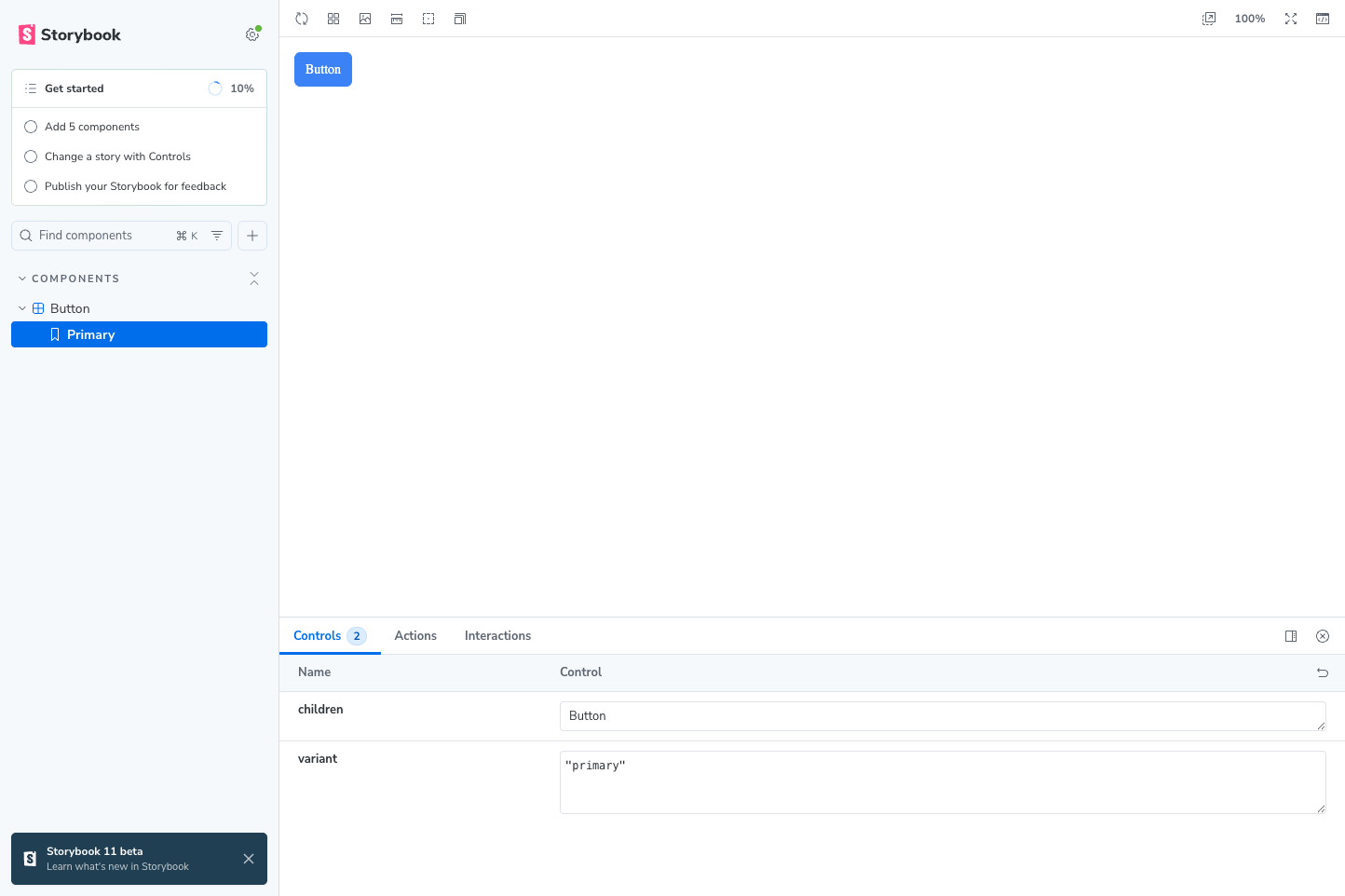
  3. 기대 결과: 왼쪽 목록에 Components → Button → Primary가 보이고, 가운데에 파란색(#3b82f6) 배경에 흰 글자 Button이 있는 버튼이 표시됩니다.

    Storybook에서 Button의 Primary story를 연 화면

  4. 확인 방법: 버튼 위에서 개발자 도구를 열어 background-color가 rgb(59, 130, 246)이면 --color-bg-primary-default를 거쳐 --color-blue-500 값이 적용된 것입니다. 파란색이 보이지 않고 배경이 회색이면 .storybook/preview.ts의 토큰 import가 빠진 것입니다. 개발 서버는 Ctrl + C로 종료합니다.


4. Input 구현

4-1. 스타일과 컴포넌트

Input 컴포넌트 기준에 따라 기본·포커스는 CSS, 오류는 invalid prop으로 처리합니다. 대응 관계는 아래와 같습니다.

Figma 코드 처리
State=default .input 기본 스타일
State=focus .input:focus-visible CSS 의사 클래스. prop 없음
State=error invalid prop → .input--invalid boolean prop. aria-invalid도 함께 지정
Placeholder 텍스트 placeholder 속성 기본 HTML 속성
  1. 작업: 아래 세 파일을 만듭니다.

    src/components/Input/Input.css
    .input {
      box-sizing: border-box;
      width: 240px;
      background: var(--color-bg-surface-default);
      padding: var(--spacing-10) var(--spacing-12);
      border: 1px solid var(--color-border-input-default);
      border-radius: var(--radius-md);
      font: inherit;
      font-size: 14px;
      outline: none;
    }
    
    .input::placeholder {
      color: var(--color-text-placeholder-default);
    }
    
    .input:focus-visible {
      border-color: var(--color-border-input-focus);
    }
    
    .input--invalid {
      border-color: var(--color-border-input-error);
    }
    
    src/components/Input/Input.tsx
    import './Input.css';
    
    export interface InputProps
      extends React.InputHTMLAttributes<HTMLInputElement> {
      /** 오류 상태. Figma의 State=error에 대응한다. */
      invalid?: boolean;
    }
    
    export function Input({ invalid = false, className, ...rest }: InputProps) {
      const classes = ['input', invalid && 'input--invalid', className]
        .filter(Boolean)
        .join(' ');
      return <input className={classes} aria-invalid={invalid || undefined} {...rest} />;
    }
    
    src/components/Input/index.ts
    export { Input } from './Input';
    export type { InputProps } from './Input';
    
    • width: 240px은 샘플 Figma의 Input 너비로, 토큰이 아닌 값입니다. Button의 예외와 같은 이유로 직접 씁니다.
    • outline: none을 쓰므로 포커스 표시는 :focus-visible의 테두리 색 변경이 대신합니다. 이 규칙을 지우면 포커스가 보이지 않게 됩니다.
  2. 기대 결과: 타입 검사가 오류 없이 끝납니다.

  3. 확인 방법: npx tsc --noEmit을 실행해 출력이 없으면 정상입니다.

4-2. Input story와 화면 확인

  1. 작업: src/components/Input/Input.stories.tsx를 만듭니다. Figma의 default, error가 story 하나씩에 대응하고, focus는 CSS이므로 story를 만들지 않고 직접 클릭해 확인합니다.

    src/components/Input/Input.stories.tsx
    import type { Meta, StoryObj } from '@storybook/react-vite';
    import { Input } from './Input';
    
    const meta = {
      title: 'Components/Input',
      component: Input,
      args: { placeholder: 'Placeholder' },
    } satisfies Meta<typeof Input>;
    
    export default meta;
    type Story = StoryObj<typeof meta>;
    
    export const Default: Story = {};
    export const Invalid: Story = { args: { invalid: true } };
    
  2. npm run storybook -- --no-open을 다시 실행하고(이미 실행 중이면 저장만 하면 목록이 갱신됩니다) 브라우저에서 확인합니다.

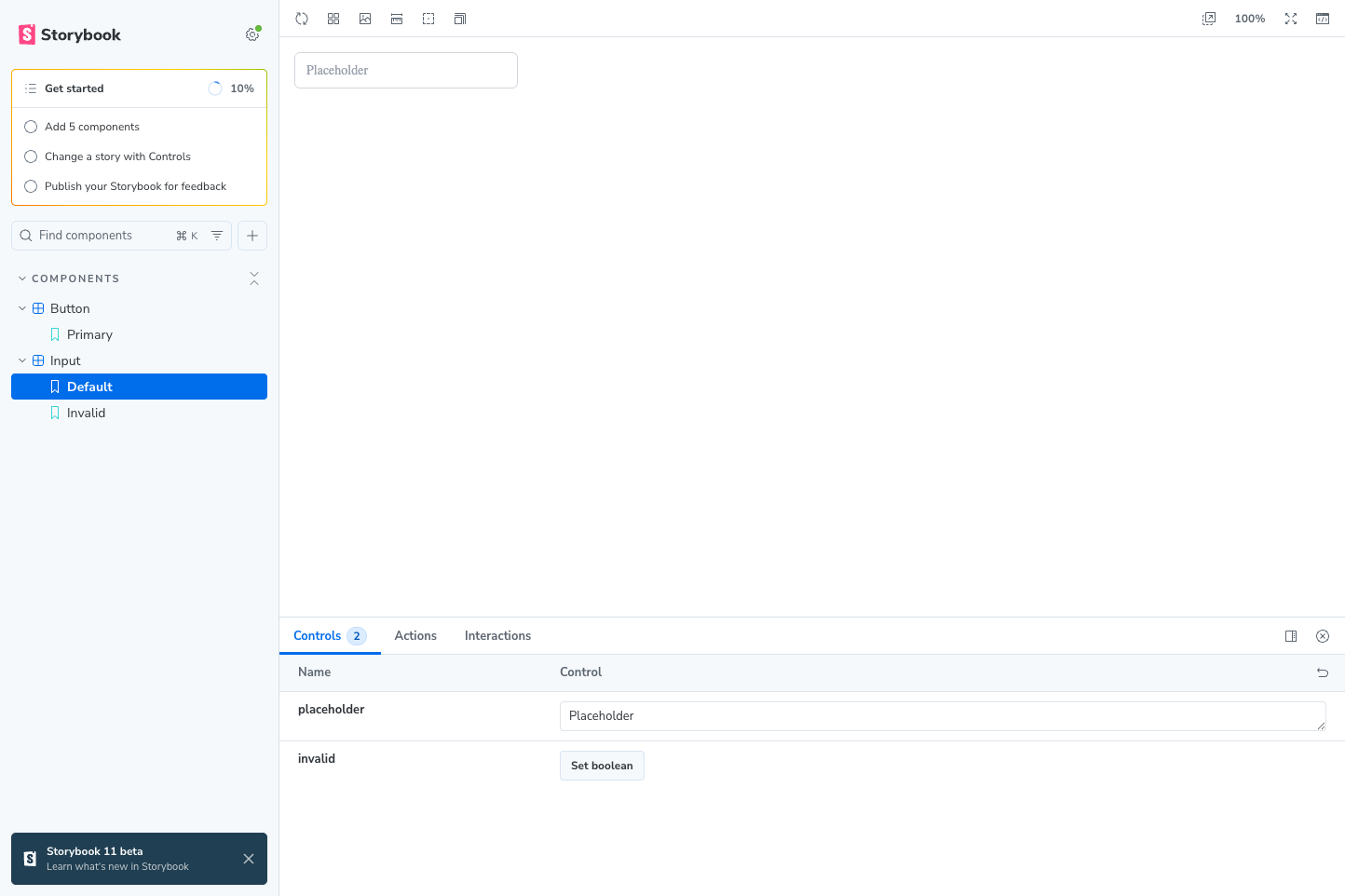
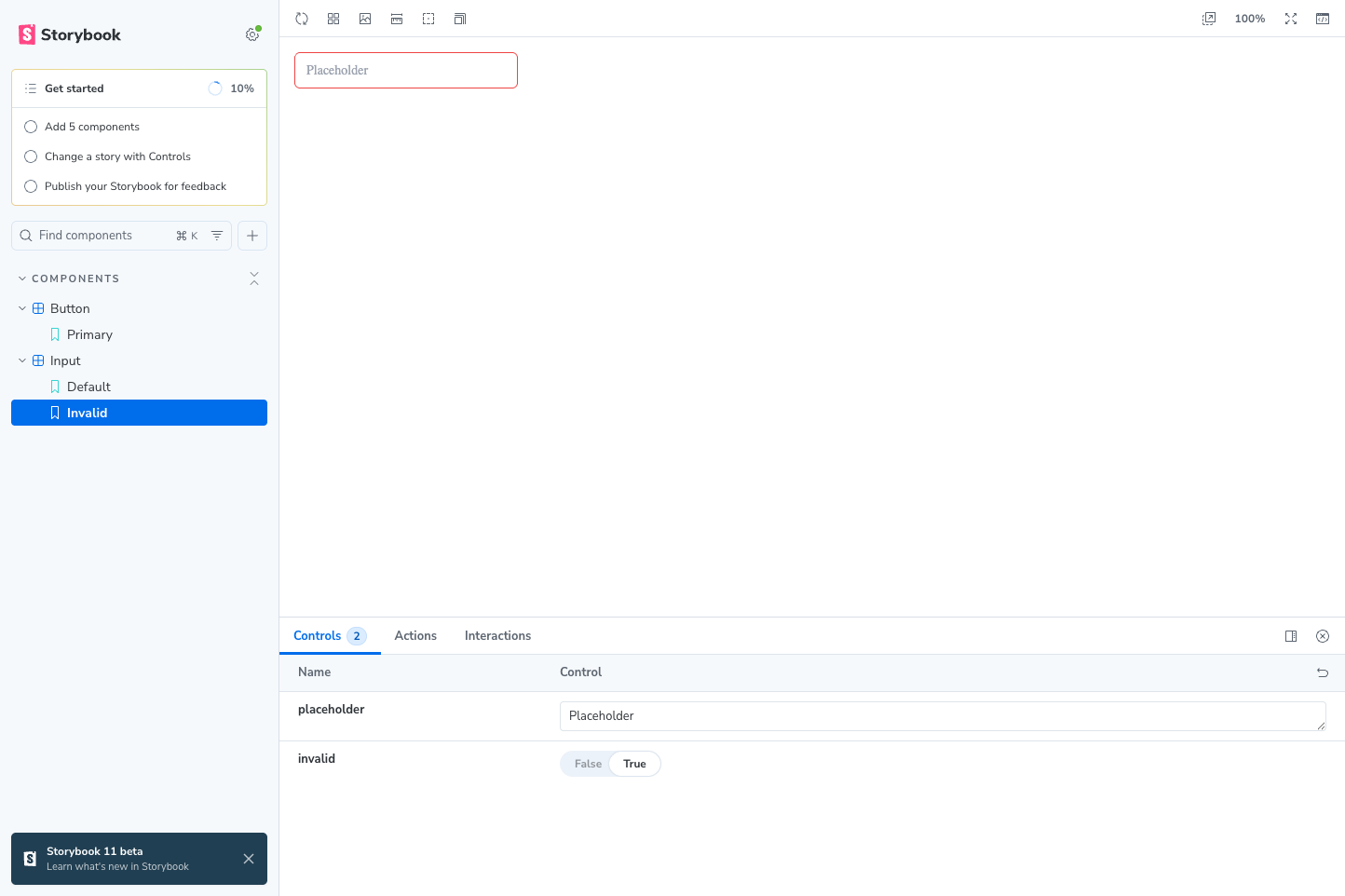
  3. 기대 결과: 왼쪽 목록에 Input → Default, Invalid가 추가됩니다. Default는 회색 테두리, Invalid는 빨간색(#ef4444) 테두리의 입력창이고 둘 다 옅은 회색 Placeholder 글자가 보입니다.

    Storybook에서 Input의 Default story를 연 화면

    Storybook에서 Input의 Invalid story를 연 화면

  4. 확인 방법: Default의 입력창을 클릭하면 테두리가 파란색으로 바뀌어야 합니다(Figma focus). 다른 곳을 클릭하면 회색으로 돌아옵니다. 하단 Controls 탭의 invalid를 True로 바꾸면 빨간 테두리가 됩니다.


5. 패키징과 빌드

5-1. 빌드 설정

  1. 작업: my-ui 폴더 바로 아래(package.json과 같은 위치)에 vite.config.ts를, src 폴더 안에 src/index.ts를 만듭니다. src/index.ts가 라이브러리의 공개 API이며, 여기에 없는 파일은 내부 구현입니다.

    src/index.ts
    1
    2
    3
    4
    export { Button } from './components/Button';
    export type { ButtonProps } from './components/Button';
    export { Input } from './components/Input';
    export type { InputProps } from './components/Input';
    
    vite.config.ts
    import { defineConfig } from 'vite';
    import react from '@vitejs/plugin-react';
    import dts from 'vite-plugin-dts';
    
    export default defineConfig({
      plugins: [react(), dts()],
      build: {
        lib: {
          entry: 'src/index.ts',
          formats: ['es'],
          fileName: 'my-ui',
        },
        rollupOptions: {
          external: ['react', 'react-dom', 'react/jsx-runtime'],
        },
      },
    });
    
    설정 역할
    lib.entry 진입점. 공개 API 파일
    lib.formats ESM만 출력. CommonJS는 이 실습에서 다루지 않음
    rollupOptions.external React를 번들에 넣지 않음
    dts() 빌드 시 .d.ts 타입 선언을 함께 출력
  2. my-ui 폴더에서 package.json에 배포 관련 필드를 추가합니다. 아래 명령으로 한 번에 지정합니다.

    명령어

    1
    2
    3
    4
    5
    npm pkg set version=0.1.0 types=./dist/index.d.ts
    npm pkg set --json files='["dist"]' sideEffects='["*.css"]'
    npm pkg set --json exports='{".":{"types":"./dist/index.d.ts","import":"./dist/my-ui.js"},"./style.css":"./dist/my-ui.css","./tokens.css":"./dist/variables.css"}'
    npm pkg set peerDependencies.react='^19.0.0' peerDependencies.react-dom='^19.0.0'
    npm pkg set scripts.build='tsc --noEmit && vite build && cp src/tokens/variables.css dist/variables.css'
    

    출력 결과: 없음(출력이 없으면 정상입니다).

  3. 기대 결과: package.json의 해당 필드가 아래와 같아집니다.

    package.json (발췌)
    {
      "version": "0.1.0",
      "scripts": {
        "build": "tsc --noEmit && vite build && cp src/tokens/variables.css dist/variables.css"
      },
      "files": ["dist"],
      "types": "./dist/index.d.ts",
      "exports": {
        ".": { "types": "./dist/index.d.ts", "import": "./dist/my-ui.js" },
        "./style.css": "./dist/my-ui.css",
        "./tokens.css": "./dist/variables.css"
      },
      "sideEffects": ["*.css"],
      "peerDependencies": { "react": "^19.0.0", "react-dom": "^19.0.0" }
    }
    
  4. 확인 방법: package.json을 열어 위 발췌와 같은지 확인합니다. 다르면 에디터로 직접 고칩니다. peerDependencies의 react, react-dom은 앞서 devDependencies에도 있어도 되며, 라이브러리 번들에는 들어가지 않습니다.

토큰 CSS는 별도 파일로 제공합니다

개념 문서의 제안대로 토큰 CSS는 컴포넌트 CSS에 합치지 않고 별도 파일(dist/variables.css)로 복사합니다. Vite는 이 파일을 자동으로 dist에 넣지 않으므로 build 스크립트의 cp가 그 역할을 합니다.

5-2. 빌드 실행

  1. 작업: my-ui 폴더에서 아래 명령을 실행합니다.

    명령어

    npm run build
    

    출력 결과

    > my-ui@0.1.0 build
    > tsc --noEmit && vite build && cp src/tokens/variables.css dist/variables.css
    
    vite v8.3.8 building client environment for production...
    transforming...
    ✓ 8 modules transformed.
    rendering chunks...
    
    [unplugin:dts] Start generate declaration files...
    [unplugin:dts] Declaration files built in 281ms.
    
    computing gzip size...
    dist/my-ui.css  0.77 kB │ gzip: 0.32 kB
    dist/my-ui.js   0.58 kB │ gzip: 0.32 kB
    
    ✓ built in 337ms
    

    소요 시간(ms)은 환경에 따라 다를 수 있습니다.

  2. 기대 결과: dist 폴더에 index.d.ts, my-ui.css, my-ui.js, variables.css, components/(타입 선언)가 생깁니다.

  3. 확인 방법: dist/my-ui.js를 열어 react/jsx-runtime만 import되고 React 본체가 들어 있지 않은지 확인합니다.

    명령어

    head -n 1 dist/my-ui.js
    

    출력 결과

    import { jsx as e } from "react/jsx-runtime";
    

6. 다른 프로젝트에서 사용 확인

정리 확인의 "빌드 결과물을 다른 프로젝트에 설치해 import와 스타일 적용이 된다"를 확인합니다. 사용 측 프로젝트는 design-system-practice 안에 consumer 폴더로 만듭니다.

6-1. 설치와 타입 확인

  1. 작업: 먼저 my-ui 폴더에서 패키지 파일을 만들고, consumer 폴더에서 설치합니다.

    명령어

    1
    2
    3
    4
    5
    6
    npm pack
    cd ..
    mkdir consumer && cd consumer
    npm init -y
    npm pkg set type=module
    npm install react@19.3.1 react-dom@19.3.1 ../my-ui/my-ui-0.1.0.tgz typescript@6.0.3 @types/react@19.3.0 vite@8.3.8
    

    출력 결과: npm pack이 포함 파일 목록 끝에 total files: 9와 my-ui-0.1.0.tgz를 출력하고, 마지막 npm install이 found 0 vulnerabilities로 끝납니다. 파일 크기, 패키지 수는 환경에 따라 다를 수 있습니다.

  2. consumer 폴더에 tsconfig.json과 main.tsx를 만듭니다.

    consumer/tsconfig.json
    {
      "compilerOptions": {
        "jsx": "react-jsx",
        "module": "ESNext",
        "moduleResolution": "bundler",
        "strict": true,
        "noEmit": true,
        "skipLibCheck": true,
        "types": ["vite/client"]
      },
      "include": ["main.tsx"]
    }
    
    consumer/main.tsx
    import { Button, Input } from 'my-ui';
    import 'my-ui/tokens.css';
    import 'my-ui/style.css';
    
    export const App = () => (
      <>
        <Button>저장</Button>
        <Input placeholder="이름" invalid />
      </>
    );
    
  3. 기대 결과: 타입 검사가 오류 없이 끝납니다. import가 my-ui, my-ui/tokens.css, my-ui/style.css 세 경로 모두 해석됩니다.

  4. 확인 방법: npx tsc를 실행해 출력이 없으면 정상입니다. 이어서 Button에 정의하지 않은 값을 넣어 타입 선언이 동작하는지 확인합니다. main.tsx의 <Button>을 <Button variant="secondary">로 바꾸고 npx tsc를 실행하면 오류가 나야 하며, 확인 후 되돌립니다.

    출력 결과

    main.tsx(7,13): error TS2322: Type '"secondary"' is not assignable to type '"primary"'.
    

    줄·열 번호는 코드 배치에 따라 다를 수 있습니다.

6-2. 빌드 확인

  1. 작업: consumer 폴더에 index.html과 entry.tsx를 만들고 빌드합니다.

    consumer/index.html
    <div id="root"></div>
    <script type="module" src="/entry.tsx"></script>
    
    consumer/entry.tsx
    1
    2
    3
    4
    import { createRoot } from 'react-dom/client';
    import { App } from './main';
    
    createRoot(document.getElementById('root')!).render(<App />);
    

    명령어

    npx vite build
    

    출력 결과

    vite v8.3.8 building client environment for production...
    transforming...
    ✓ 18 modules transformed.
    rendering chunks...
    computing gzip size...
    dist/index.html                   0.16 kB │ gzip:  0.14 kB
    dist/assets/index-Dm4kphko.css    1.41 kB │ gzip:  0.46 kB
    dist/assets/index-BQ0bzdGU.js   219.94 kB │ gzip: 68.79 kB
    
    ✓ built in 391ms
    

    파일 이름의 해시와 크기, 소요 시간은 환경에 따라 다를 수 있습니다.

  2. 기대 결과: 빌드가 오류 없이 끝나고 dist/assets에 CSS 파일 하나가 생깁니다.

  3. 확인 방법: 생성된 CSS 파일을 열어 .btn, .input과 토큰 변수(--color-blue-500 등)가 함께 들어 있으면 컴포넌트 CSS와 토큰 CSS가 모두 적용된 것입니다.

7. 카탈로그 정적 빌드

배포는 하지 않고 정적 파일로 빌드되는지까지만 확인합니다.

  1. 작업: my-ui 폴더에서 아래 명령을 실행합니다.

    명령어

    npm run build-storybook
    

    출력 결과: Vite의 파일별 크기 목록과 500 kB 초과 청크 경고가 길게 나온 뒤 마지막 줄에 아래 문장이 나옵니다. 경고는 실습에 영향이 없습니다.

    └  Storybook build completed successfully
    
  2. 기대 결과: storybook-static 폴더가 생기고 index.html, iframe.html이 들어 있습니다.

  3. 확인 방법: storybook-static에 .d.ts 파일이나 components 폴더가 없어야 합니다. 있다면 3-1의 viteFinal이 적용되지 않은 것입니다.

막혔을 때

증상 확인
vite build가 does not provide the JavaScript Compiler API로 멈춤 npm ls typescript로 버전이 6.0.3인지 확인합니다. 7.x이면 npm install --save-dev typescript@6.0.3으로 되돌립니다.
컴포넌트에서 import './Button.css'에 TS2882 오류 tsconfig.json의 types에 vite/client가 있는지 확인합니다.
카탈로그에서 색이 모두 빠지고 회색·검정으로만 보임 .storybook/preview.ts의 토큰 import 경로를 확인합니다.
cp: ../build/css/variables.css: No such file or directory 토큰 실습 3단계가 끝나지 않은 것입니다. 급하면 3-3의 정답 CSS를 src/tokens/variables.css로 저장합니다.
Cannot find module 'my-ui' consumer에서 npm install ../my-ui/my-ui-0.1.0.tgz를 다시 실행합니다. npm pack이 빌드 전에 실행되어 dist가 비어 있었다면 npm run build 후 npm pack을 다시 합니다.
단계 코드가 어긋나 원인을 못 찾음 시작 코드 상태(1단계 끝)로 돌아가 단계 코드를 처음부터 다시 붙여 넣습니다. 완성 폴더 구조와 파일 이름을 대조합니다.

완성 폴더 구조

my-ui/
├─ .storybook/
│  ├─ main.ts
│  └─ preview.ts
├─ src/
│  ├─ tokens/
│  │  └─ variables.css
│  ├─ components/
│  │  ├─ Button/
│  │  │  ├─ Button.tsx
│  │  │  ├─ Button.css
│  │  │  ├─ Button.stories.tsx
│  │  │  └─ index.ts
│  │  └─ Input/
│  │     ├─ Input.tsx
│  │     ├─ Input.css
│  │     ├─ Input.stories.tsx
│  │     └─ index.ts
│  └─ index.ts
├─ package.json
├─ tsconfig.json
└─ vite.config.ts

실습 완료 확인

  • 컴포넌트 CSS의 색상·간격·반경이 모두 var(--...)로만 쓰였다(예외는 2-1에 적은 글자 크기·굵기·width뿐).
  • Button의 variant, Input의 invalid prop이 Figma 명세와 같은 이름·값이다.
  • npm run build가 오류 없이 끝나고 dist에 my-ui.js, my-ui.css, index.d.ts, variables.css가 있다.
  • dist/my-ui.js에 React 본체가 들어 있지 않다.
  • consumer에서 import { Button, Input } from 'my-ui'의 타입 검사와 빌드가 된다.
  • 카탈로그에 Button → Primary, Input → Default, Invalid가 보이고 색이 Figma와 같다.
  • npm run build-storybook가 Storybook build completed successfully로 끝난다.

완료한 my-ui 프로젝트와 토큰은 다음 실습(개발 전달 산출물 정리)의 입력입니다.