샘플 Figma 파일
모든 실습은 같은 샘플 Figma 파일에서 시작합니다. 샘플 파일 이 문서의 절차를 따라 직접 만듭니다. 정리 전 상태를 재현하려고 일부러 규칙 없이 만든 파일입니다. 실제 업무 파일이나 개인정보는 들어 있지 않습니다.
파일 구성
정리 전 상태
| 구분 | 의도한 문제 |
|---|---|
| 색상 | 변수 없이 HEX 값을 직접 입력한 채우기·선 |
| 타이포그래피 | 텍스트 스타일 없이 글자 크기·굵기를 개별 지정 |
| 간격·모서리 반경 | 같은 의미인데 값이 조금씩 다른 수치 |
| 이름 | 레이어·컴포넌트 이름이 Frame 12, button copy처럼 일관되지 않음 |
이 문제들을 Figma 디자인 시스템 정리 기준으로 정돈하는 것이 실습 2의 목표입니다.
페이지
| 페이지 | 내용 |
|---|---|
| Cover | 파일 설명과 실습 안내 |
| Components | 실습에 쓰는 컴포넌트 모음 |
| Examples | 컴포넌트를 조합한 예시 화면 |
컴포넌트
| 컴포넌트 | 용도 |
|---|---|
| Button | 색상·간격·모서리 반경·텍스트가 모두 쓰이는 대표 컴포넌트 |
| Input | 상태(기본, 포커스, 오류)가 있는 컴포넌트 |
| Card | 컴포넌트를 조합하는 예시 |
샘플 파일 만들기
아래 절차를 순서대로 따라 샘플 파일을 직접 만듭니다. Free 플랜에서도 진행할 수 있습니다.
- 단축키는 Mac 기준입니다. Windows에서는 Cmd를 Ctrl, Option을 Alt로 바꿔 누릅니다.
- 잘못 입력했거나 실수했을 때는 Cmd + Z로 직전 작업을 되돌립니다.
- "오른쪽 패널"은 화면 오른쪽의 Design 탭입니다. 아래 단계는 이 패널의 영역 이름(Position, Layout, Appearance, Fill, Stroke, Typography, Auto layout, Properties)으로 위치를 안내합니다.
- 레이어·페이지 이름은 대상 이름을 더블클릭해 바꿉니다.
1. 새 Design 파일 만들기
-
작업:
- 브라우저나 Figma 데스크톱 앱에서 Figma에 로그인한 상태로 홈(Recents)을 엽니다.
- 상단 버튼 중 Design을 누릅니다.

-
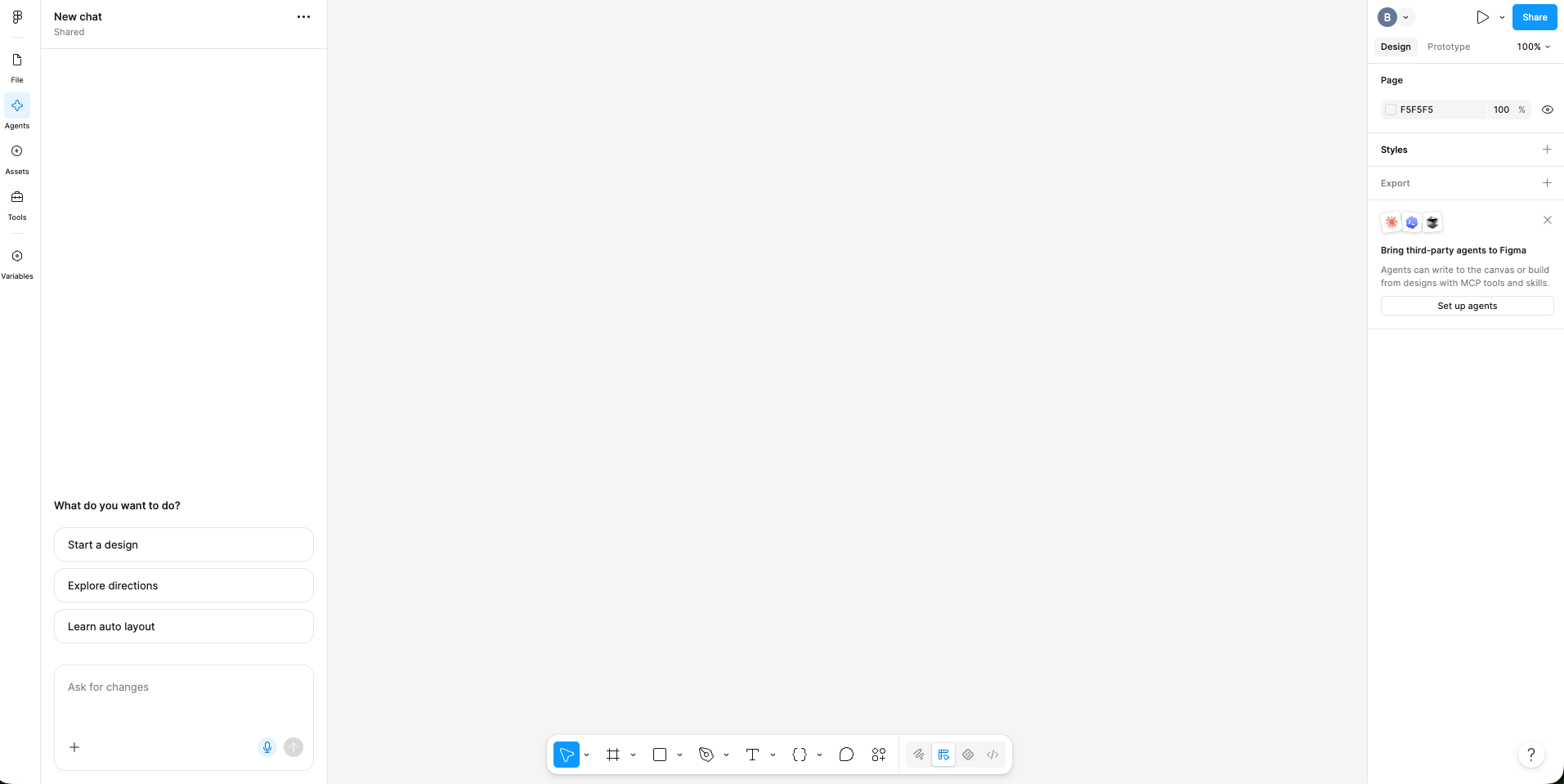
기대 결과: 빈 Design 파일이 열립니다. 왼쪽에는 AI 채팅 패널이, 가운데에는 빈 캔버스가, 오른쪽에는 Design·Prototype 탭이 보입니다. 이 실습에서 AI 채팅 패널은 쓰지 않습니다.
-
확인 방법: 왼쪽 위 파일 이름이
Untitled이고 캔버스가 비어 있으며, 하단 툴바에 이동·프레임·도형·펜·텍스트 도구가 보이면 정상입니다.
2. 파일 이름 바꾸기
- 작업:
- 왼쪽 사이드바에서 File 탭을 엽니다.
- 맨 위의 파일 이름 Untitled를 클릭하면 이름을 입력할 수 있는 상태가 됩니다.
- 기존 글자를 지우고
Design System Practice - Sample을 입력한 뒤 Enter를 누릅니다.
-
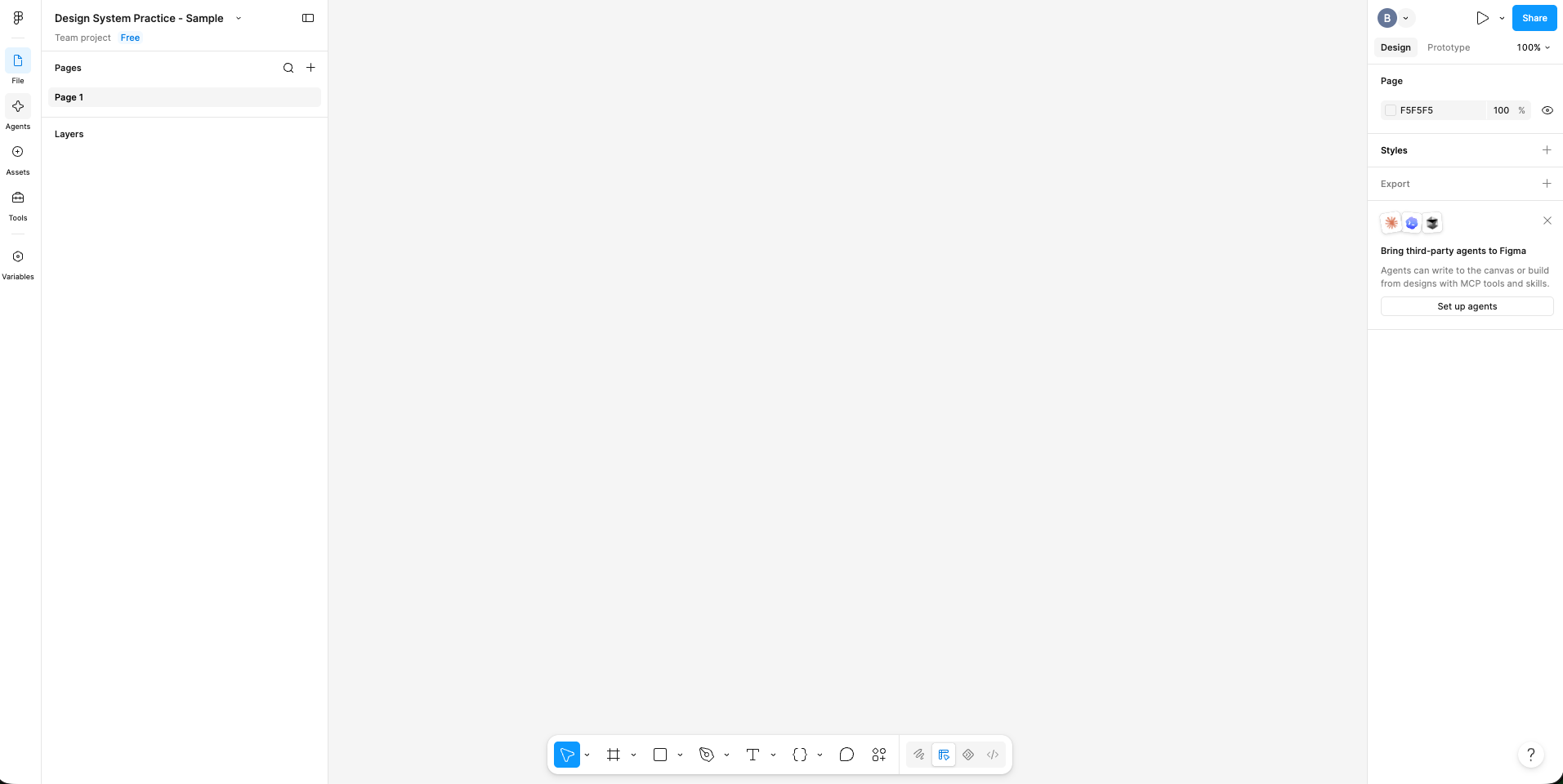
기대 결과: 왼쪽 위 제목이 새 이름으로 바뀝니다.
-
확인 방법: 제목 아래에
Team project와Free표시가 보이면 Free 플랜 파일로 만들어진 것입니다.
3. 페이지 만들기
- 작업:
- 왼쪽 사이드바의 File 탭을 열면 Pages 목록이 나옵니다. 목록이 접혀 있으면 Pages 제목을 눌러 펼칩니다.
Page 1을 더블클릭해 이름을Cover로 바꾸고 Enter를 누릅니다.- Pages 옆 + 버튼으로
Components,Examples페이지를 추가합니다.
-
기대 결과: Pages 목록에
Cover,Components,Examples가 순서대로 보입니다.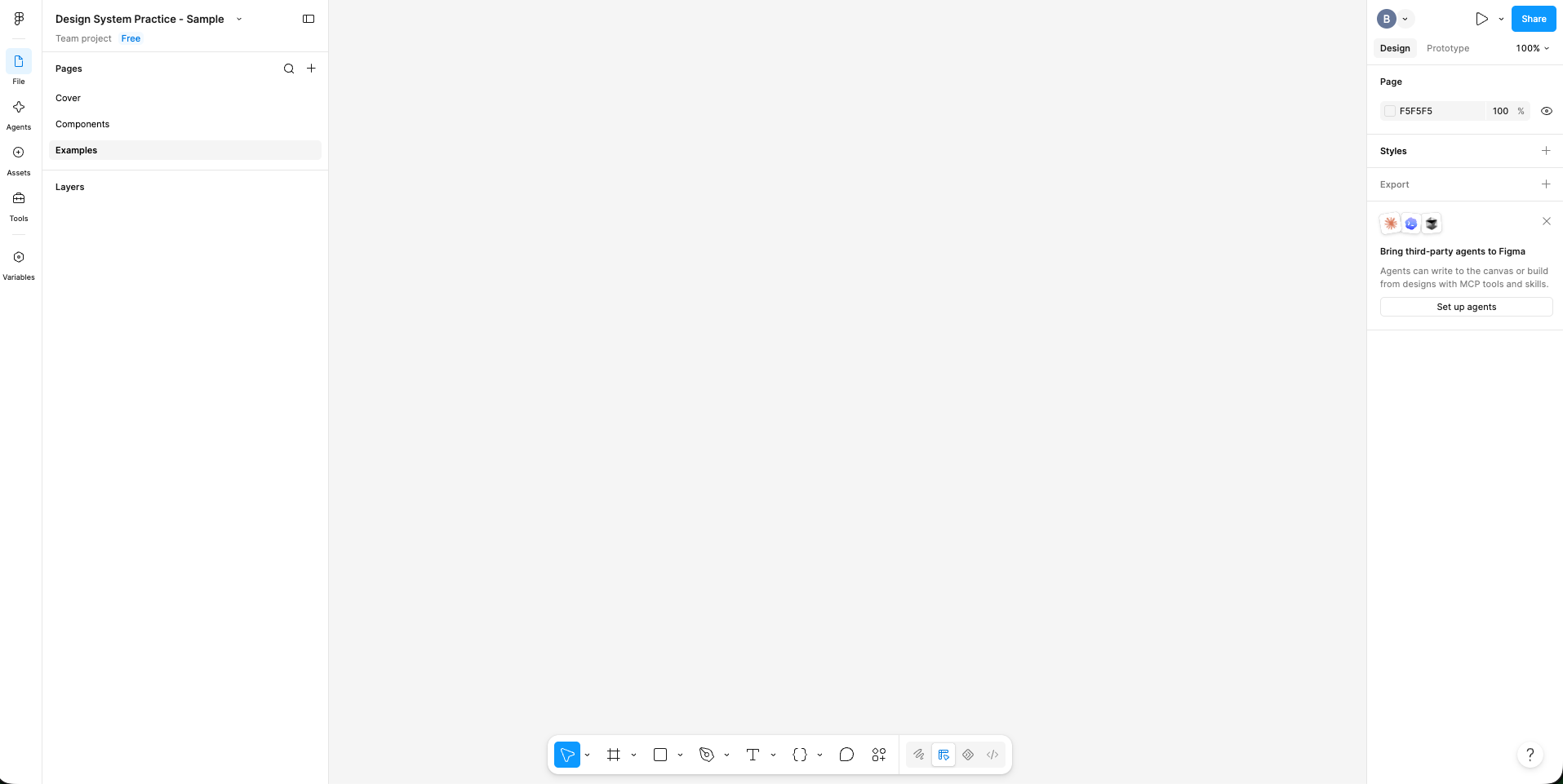
-
확인 방법: 각 페이지를 눌러 이동할 수 있고, 세 페이지 모두 빈 캔버스면 정상입니다.
4. Button 프레임 만들기
- 작업:
- 왼쪽 사이드바의 Pages 목록에서
Components페이지를 엽니다. - 키보드에서 F를 누릅니다. 마우스 커서가 프레임을 그릴 수 있는 상태로 바뀝니다.
- 캔버스를 드래그해 사각형을 그립니다.
- 오른쪽 패널의 Layout 영역에서 W
120, H40으로 크기를 맞춥니다. - Layers에서 프레임 이름(
Frame 1등)을 더블클릭해Button으로 바꾸고 Enter를 누릅니다.
- 왼쪽 사이드바의 Pages 목록에서
-
기대 결과: Layers에
Button프레임이 생기고, 캔버스에 120 × 40 크기의 흰색 사각형이 보입니다.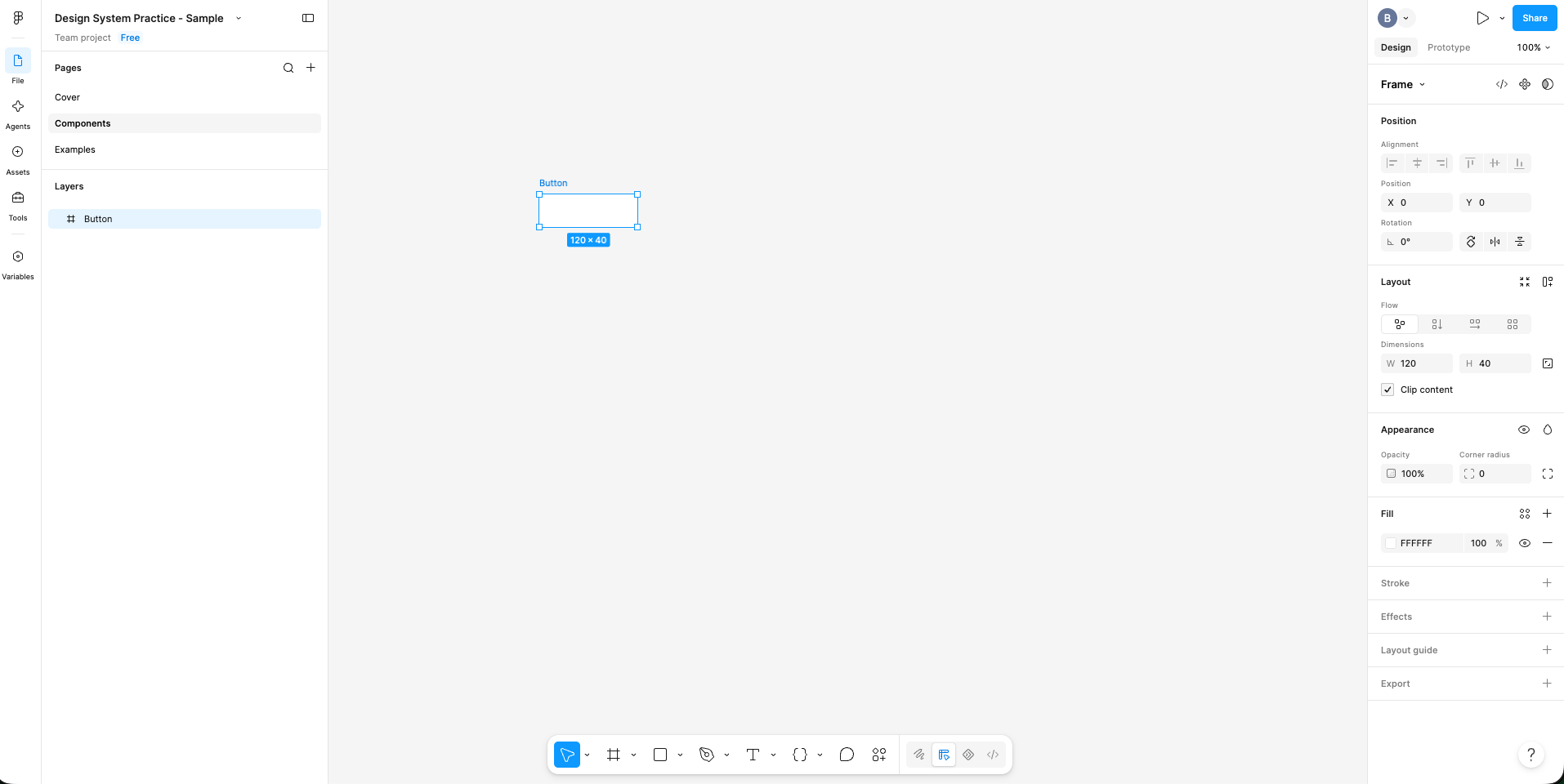
-
확인 방법: 프레임을 선택했을 때 오른쪽 패널 제목이
Frame이고 W 120, H 40, FillFFFFFF로 표시되면 정상입니다.
5. Button 채우기 색을 HEX로 직접 입력하기
- 작업:
Button프레임을 선택합니다.- 오른쪽 패널의 Fill 항목에서
FFFFFF값을 클릭하고3B82F6을 입력한 뒤 Enter를 누릅니다. - 변수나 스타일은 연결하지 않고 HEX 값을 직접 입력합니다.
-
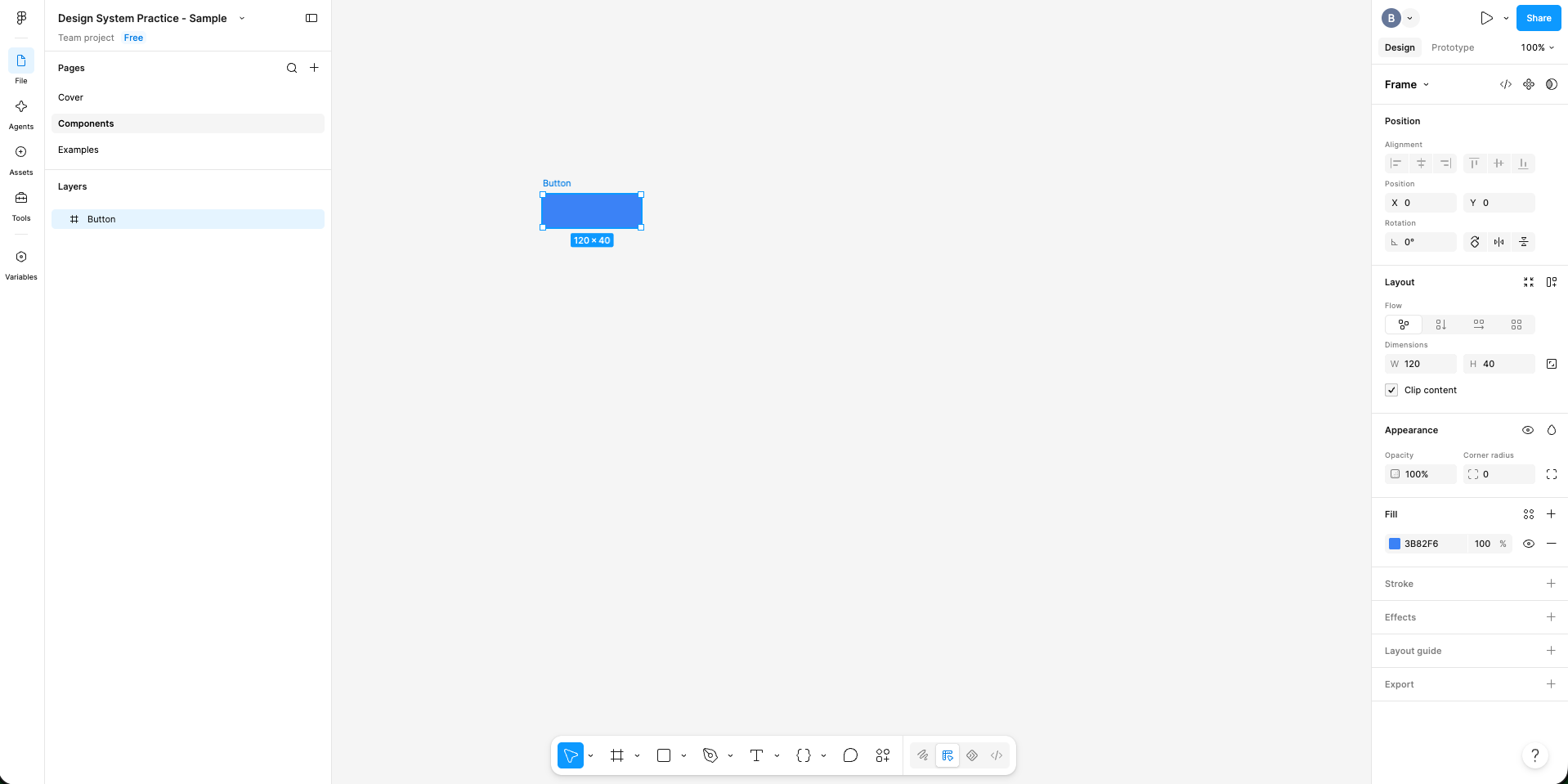
기대 결과: 사각형이 파란색으로 바뀝니다.
-
확인 방법: Fill 항목에
3B82F6이 표시되고, 변수·스타일 아이콘이 연결되어 있지 않으면 정상입니다.
6. 모서리 반경을 어중간한 값으로 넣기
- 작업:
Button프레임을 선택합니다.- 오른쪽 패널의 Appearance 영역에서 Corner radius 칸을 클릭하고
6을 입력한 뒤 Enter를 누릅니다. 4나8이 아닌 어중간한 값을 일부러 씁니다.
-
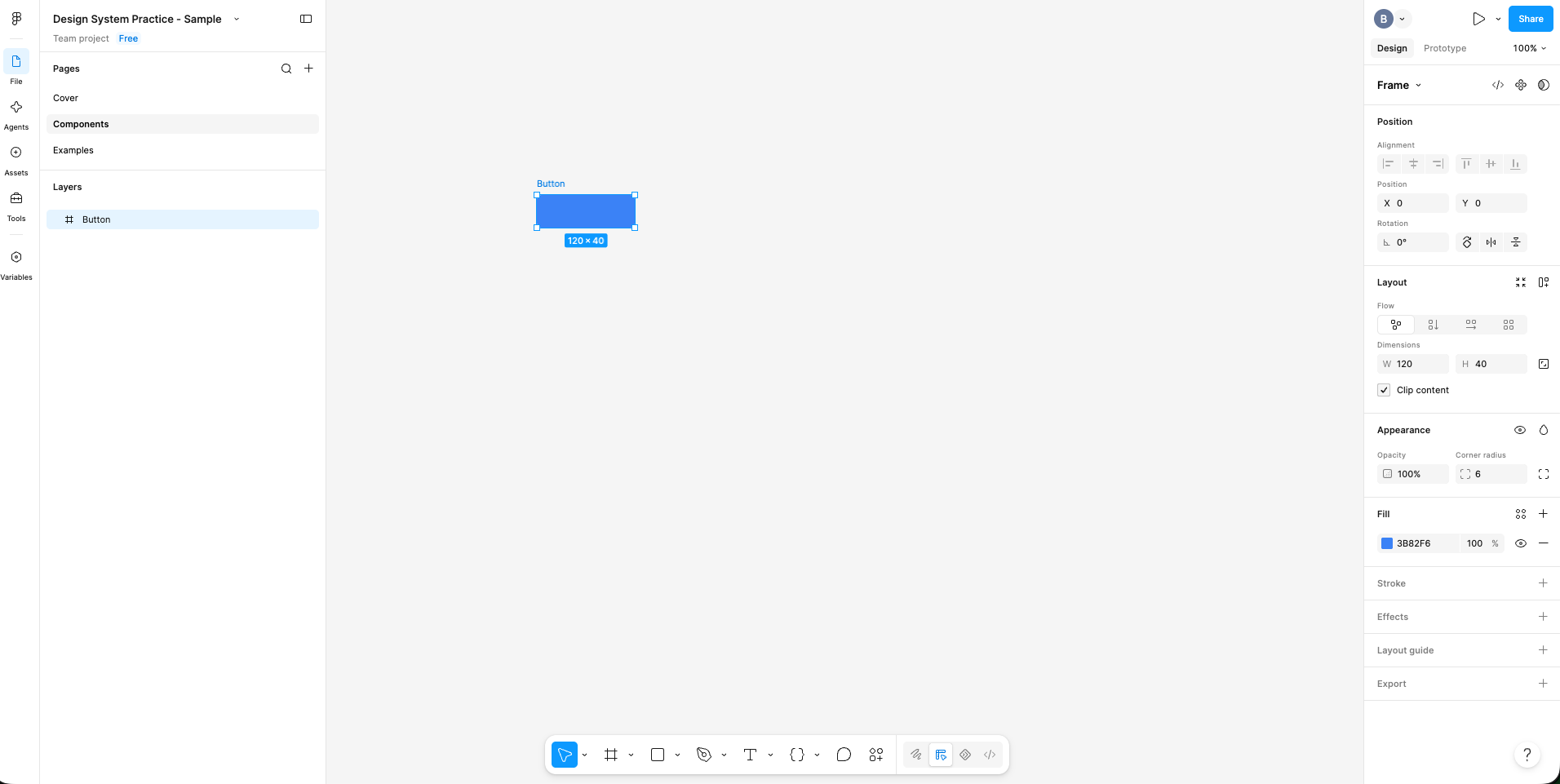
기대 결과: 사각형 모서리가 둥글게 바뀝니다.
-
확인 방법: Corner radius 칸에
6이 표시되면 정상입니다.
7. Button 텍스트 넣기
- 작업:
- T를 누르고 프레임 안을 클릭해
Button을 입력한 뒤 Esc를 눌러 입력을 마칩니다. - 텍스트 레이어를 선택한 상태에서 오른쪽 Typography의 Regular 드롭다운(크기
14왼쪽)을 엽니다. - Medium을 고릅니다.
- 글자 크기는
14로 둡니다. 글자 색은 기본이 검정이므로, 오른쪽 패널의 Fill 값을 클릭해FFFFFF로 바꿉니다. - 텍스트 스타일은 연결하지 않습니다.
- T를 누르고 프레임 안을 클릭해
-
기대 결과: Layers에서
Button프레임 아래에Button텍스트 레이어가 생기고, 파란 사각형 안에 흰 글자가 보입니다.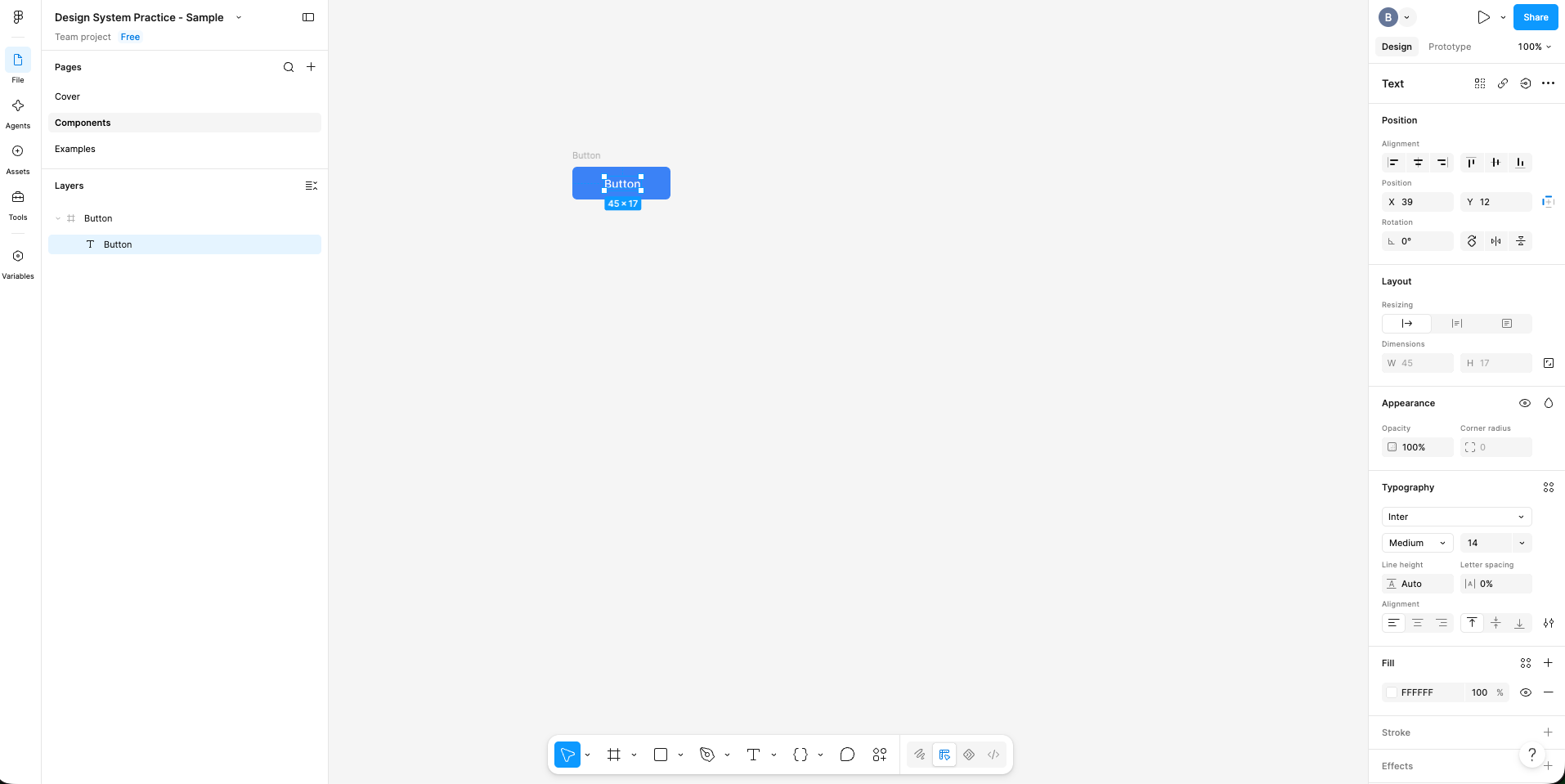
-
확인 방법: Layers에서
Button아래에 들여쓰기된 텍스트 레이어가 보이면 텍스트가 프레임 안에 들어간 것입니다. 텍스트를 선택했을 때 Typography에Inter,Medium,14가 표시되고 Fill이FFFFFF면 정상입니다.
8. Auto layout과 패딩 지정하기
- 작업:
- Layers에서
Button을 선택하고 Shift + A를 한 번만 누릅니다. Auto layout이 이미 켜져 있으면 다시 누르지 않습니다. - 오른쪽 패널의 Auto layout 영역에서 Padding 칸 두 개에 세로
10, 가로12를 입력합니다. 변수는 연결하지 않습니다. - Alignment는 점 9개로 된 3×3 격자입니다. 정중앙 점을 클릭해 가운데 정렬로 맞춥니다.
- Layers에서
Button을 펼쳐 안에 텍스트 레이어만 있는지 확인합니다.
- Layers에서
-
기대 결과: 프레임 크기가 내용에 맞게 줄어들어(Hug: 안쪽 내용 크기에 맞춰 자동으로 조절되는 크기 설정)
65 × 41정도가 되고, 글자 둘레에 여백이 생깁니다.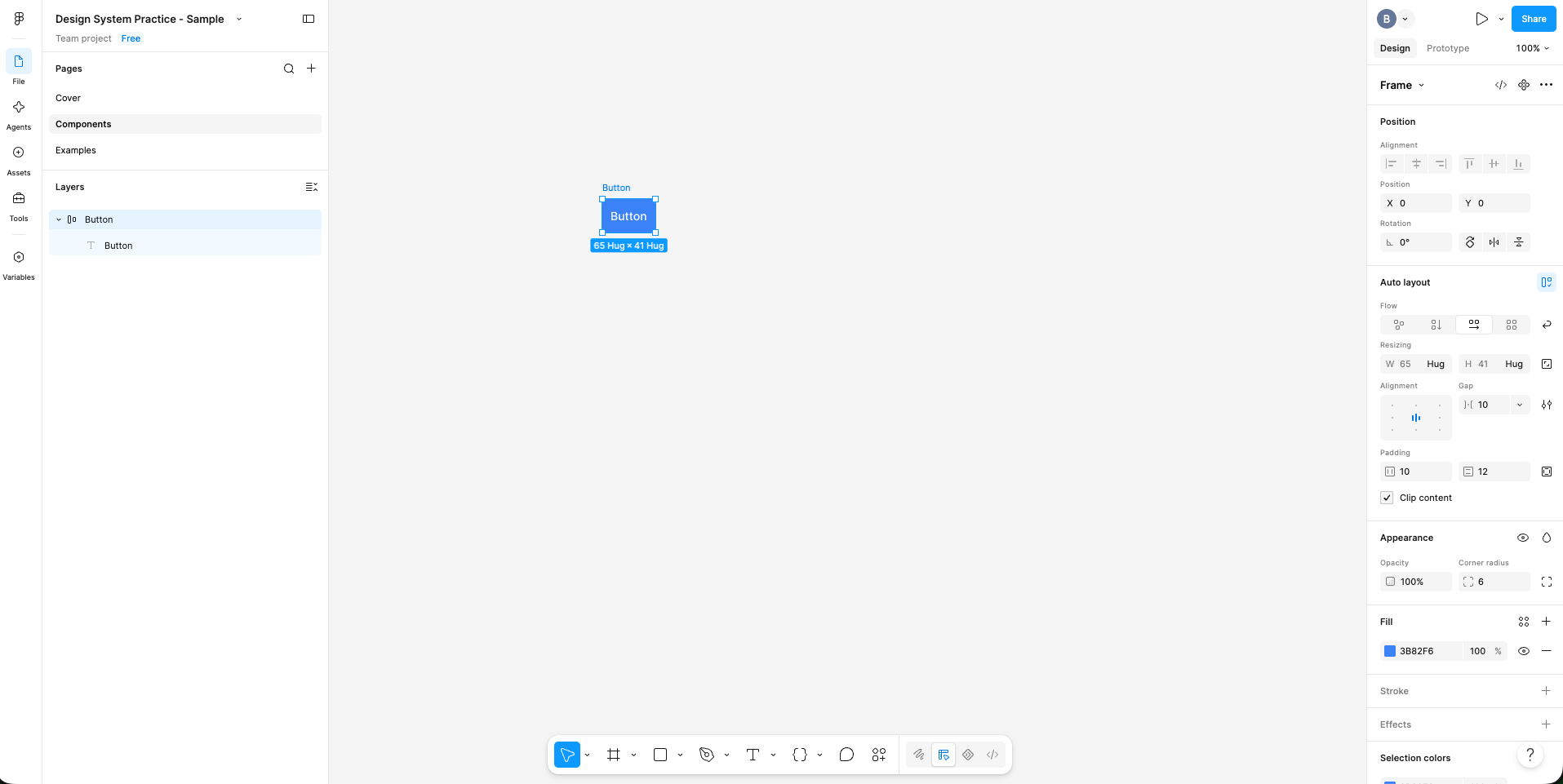
-
확인 방법: 오른쪽 패널에서 Padding이
10·12, Alignment가 가운데, Corner radius가6, Fill이3B82F6이면 정상입니다.
9. Button을 컴포넌트로 변환하기
- 작업:
- Layers에서
Button프레임을 선택합니다. - Cmd + Option + K를 누릅니다. 상단 툴바의 Create component 버튼을 눌러도 됩니다.
- 변수와 스타일은 연결하지 않습니다.
- Layers에서
-
기대 결과: Layers의
Button아이콘이 보라색 컴포넌트 모양으로 바뀌고, 캔버스의 이름 라벨도 보라색으로 표시됩니다. 오른쪽 패널 제목은Button이며 Properties 항목이 생깁니다.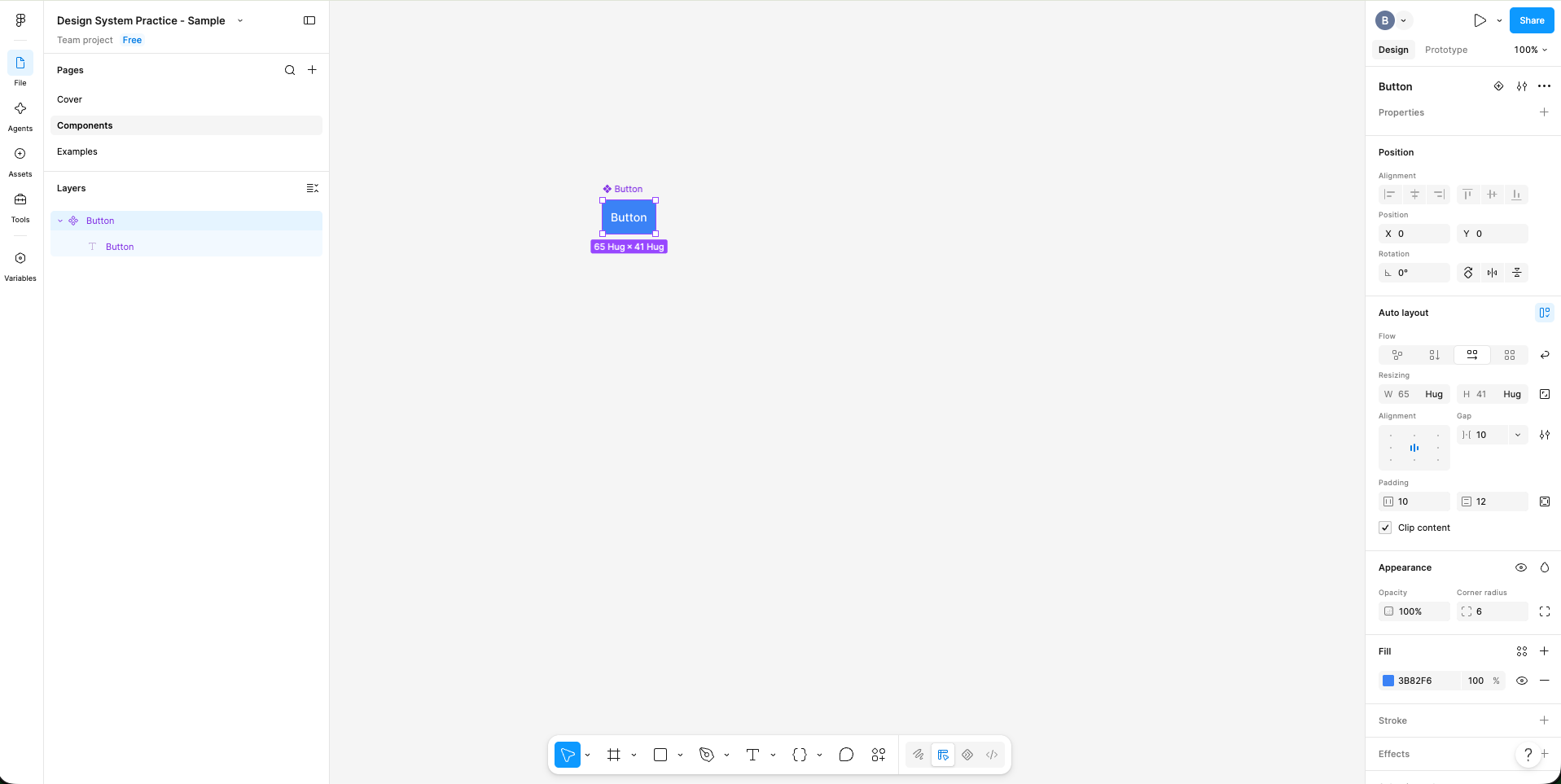
-
확인 방법: 크기
65 × 41, Padding10·12, Corner radius6, Fill3B82F6이 그대로 유지되어 있으면 정상입니다.
10. Input 프레임과 테두리 만들기
- 작업:
Components페이지에서Button오른쪽 빈 곳에 F로 프레임을 그립니다.- 오른쪽 패널의 Layout 영역에서 W
240, H40으로 크기를 맞추고 레이어 이름을Input으로 바꿉니다. - 오른쪽 패널의 Stroke 항목 옆 + 를 눌러 선을 추가합니다.
- Stroke 색 값을 클릭해
D1D5DB, 두께(Weight) 칸에1을 입력합니다. Position 드롭다운은Inside로 둡니다. 변수는 연결하지 않습니다.
-
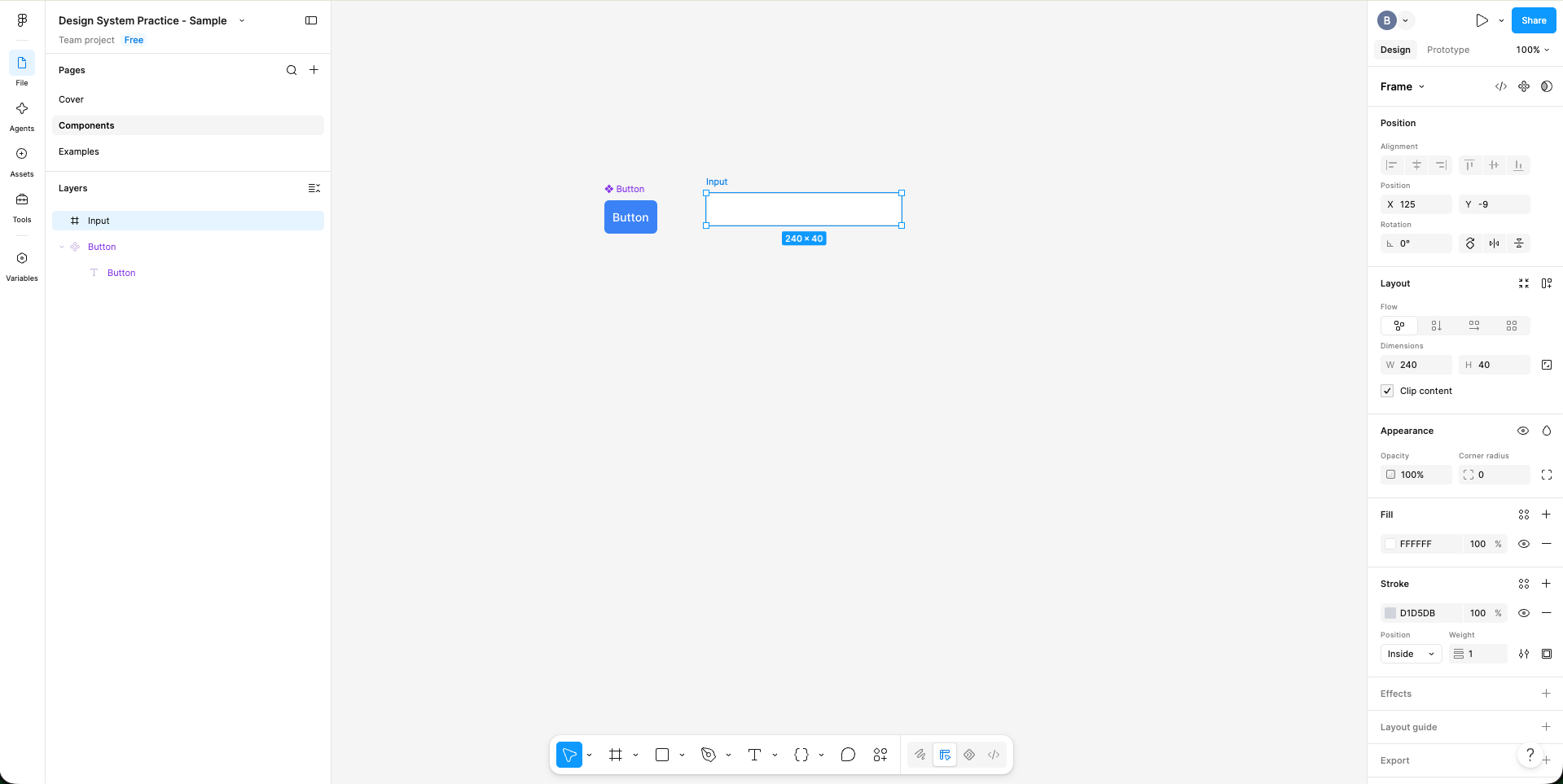
기대 결과: 흰색 사각형에 회색 테두리가 생깁니다.
-
확인 방법: Stroke에
D1D5DB,Inside, 두께1이 표시되고 크기가240 × 40이면 정상입니다.
11. Input 모서리 반경과 placeholder 텍스트 넣기
- 작업:
Input프레임을 선택하고 Appearance의 Corner radius에7을 입력합니다. Button의6과 일부러 다르게 둔 값입니다.- T를 누르고 프레임 안을 클릭해
Placeholder를 입력합니다. - 텍스트 레이어의 Typography를
Inter,Regular,14로 둡니다. - 텍스트 Fill을
9CA3AF로 바꿉니다. 텍스트 스타일과 변수는 연결하지 않습니다.
-
기대 결과: Layers에서
Input프레임 아래에Placeholder텍스트 레이어가 생기고, 사각형 안에 옅은 회색 글자가 보입니다.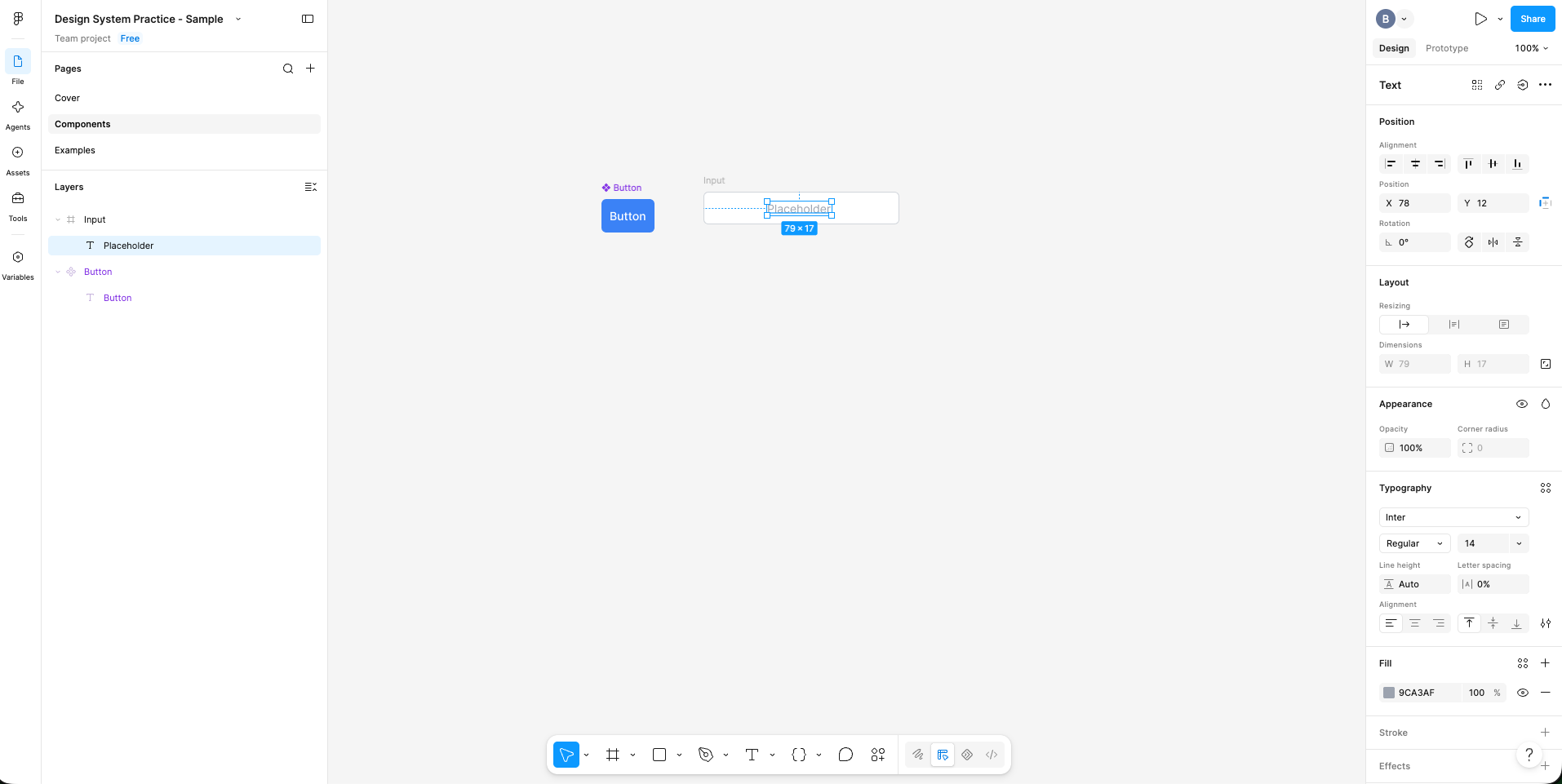
-
확인 방법: 텍스트를 선택했을 때 Typography에
Inter,Regular,14가 표시되고 Fill이9CA3AF면 정상입니다.
12. Input에 Auto layout과 패딩 지정하기
- 작업:
- Layers에서
Input을 선택하고 Shift + A를 한 번만 누릅니다. - Padding을 세로
10, 가로13으로 직접 입력합니다. 변수는 연결하지 않습니다. - Alignment 3×3 격자에서 세로 가운데 줄의 왼쪽 점(왼쪽 변 가운데)을 클릭해 왼쪽 정렬로 맞춥니다.
- Auto layout을 켜면 크기가 내용에 맞게 줄어듭니다(Hug). Resizing의 W와 H를 모두 Fixed로 바꿉니다.
- W의
Hug를 눌러 Fixed로 시작하는 항목(Fixed width등)을 고르고240을 입력합니다. - H의
Hug를 눌러 Fixed로 시작하는 항목(Fixed height등)을 고르고40을 입력합니다. - 두 값을 고정하면 Resizing 항목 이름이 Dimensions로 바뀌고 값 오른쪽에 드롭다운이 표시됩니다.
- W의
- Layers에서
-
기대 결과:
Input크기가240 × 40으로 유지되고,Placeholder텍스트가 왼쪽 가운데에 놓입니다.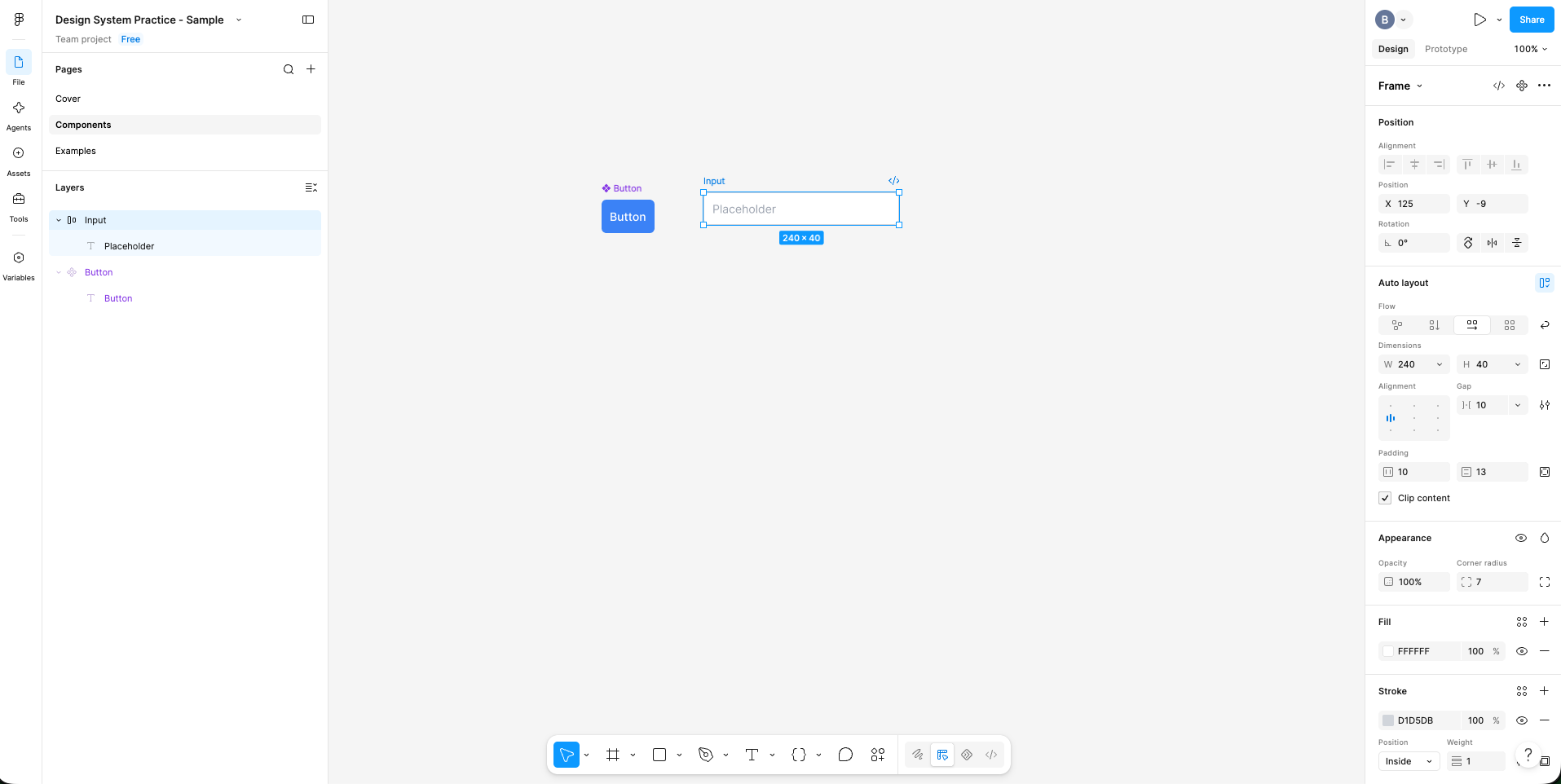
-
확인 방법: 오른쪽 패널에서 Dimensions가
240·40, Padding이10·13, Corner radius가7, Fill이FFFFFF, Stroke가D1D5DB(Inside,1)이면 정상입니다.
13. Input을 컴포넌트로 변환하기
- 작업:
- Layers에서
Input프레임을 선택합니다. - Cmd + Option + K를 누릅니다.
- 변수와 스타일은 연결하지 않습니다.
- Layers에서
-
기대 결과: Layers의
Input아이콘과 캔버스 라벨이 보라색 컴포넌트 모양으로 바뀝니다.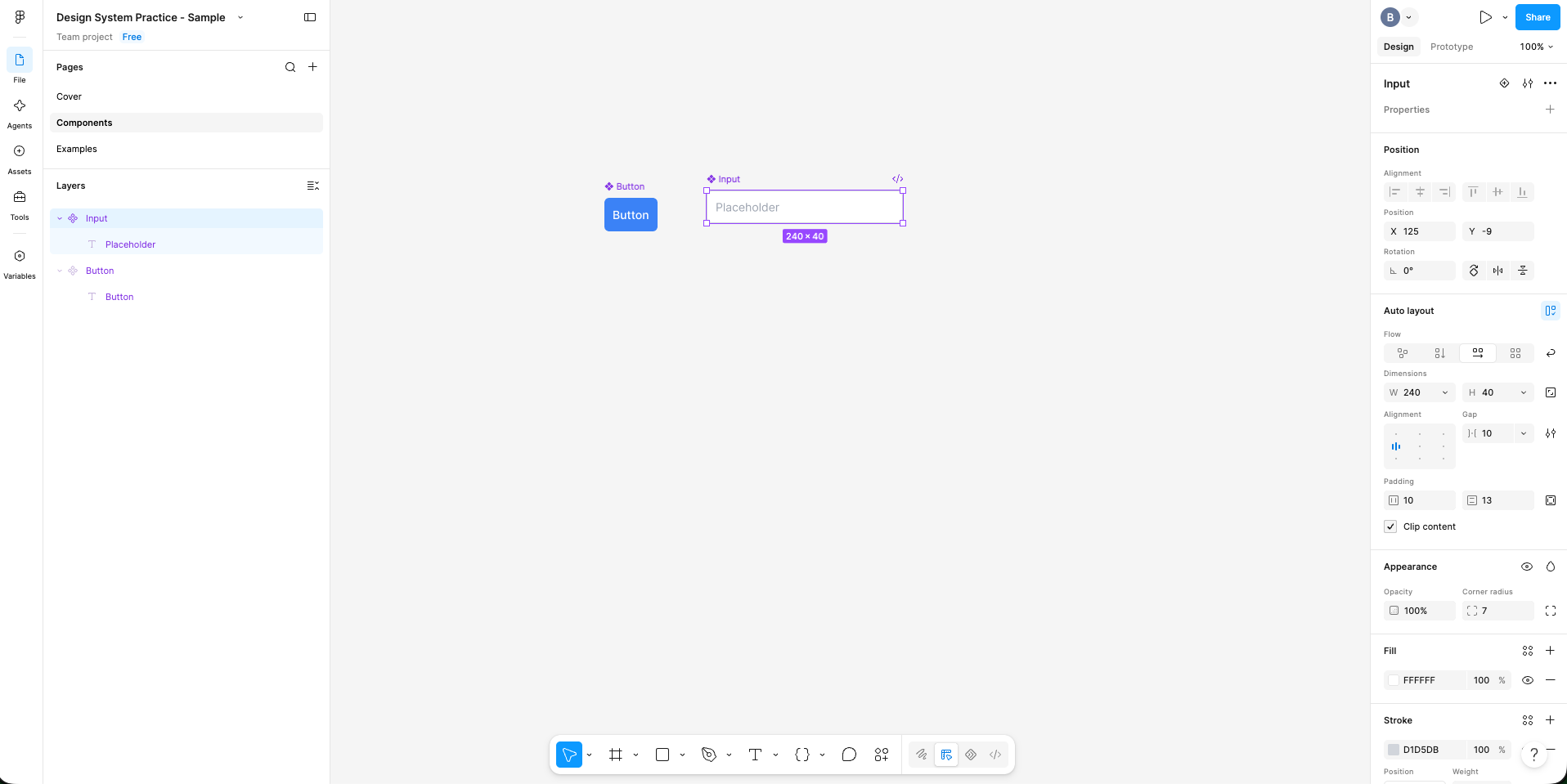
-
확인 방법: Properties 영역이 표시되고, 크기
240 × 40, Padding10·13, Corner radius7이 그대로면 정상입니다.
14. Input 상태 Variant 만들기
- 작업:
Input컴포넌트를 선택하고 오른쪽 패널 Properties 영역의 + 에서 Variant를 추가합니다.- Property 이름은
State로 둡니다. 첫 Variant의 값은 Figma가Default로 자동 지정하므로, 이후focus·error와 맞추려고 소문자default로 고칩니다. - 이번에는 오른쪽 패널이 아니라 캔버스에서, 컴포넌트 세트(점선 박스) 아래의 보라색 + 버튼을 클릭해 Variant를 하나 더 만듭니다.
- 새 Variant를 선택하고 Properties의
State값을focus로 바꿉니다. - 같은 방법으로 + 를 한 번 더 눌러 값을
error로 지정합니다.
-
기대 결과: 점선 박스 안에
Placeholder입력창 세 개가 세로로 놓이고, Layers의Input아래에error,focus,default세 Variant가 보입니다.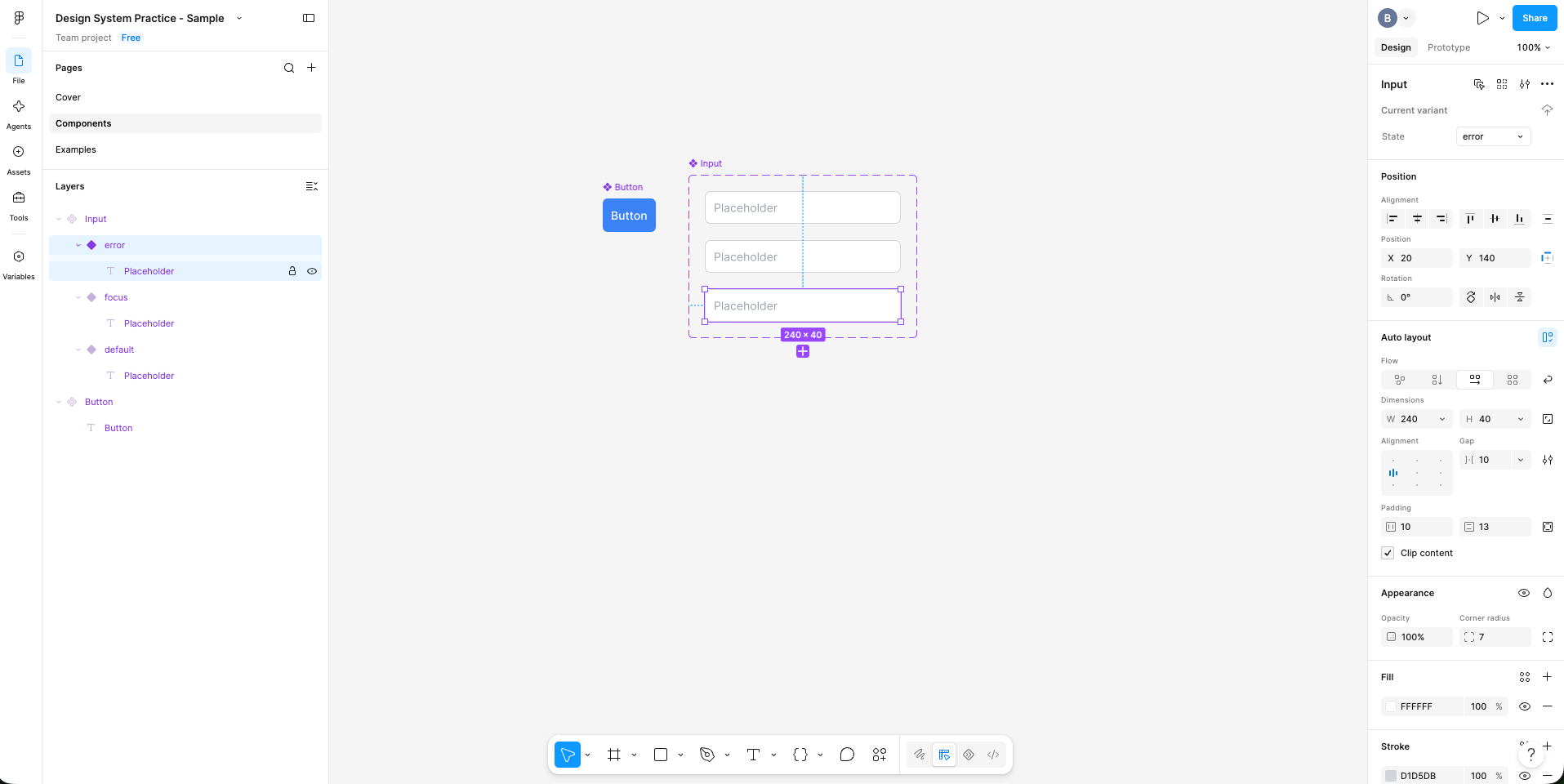
-
확인 방법: Variant를 선택했을 때 Properties에
State와 현재 값이 표시되고, 세 값이 모두 소문자이면 정상입니다.
15. focus 상태 스타일 지정하기
- 작업:
- Layers에서
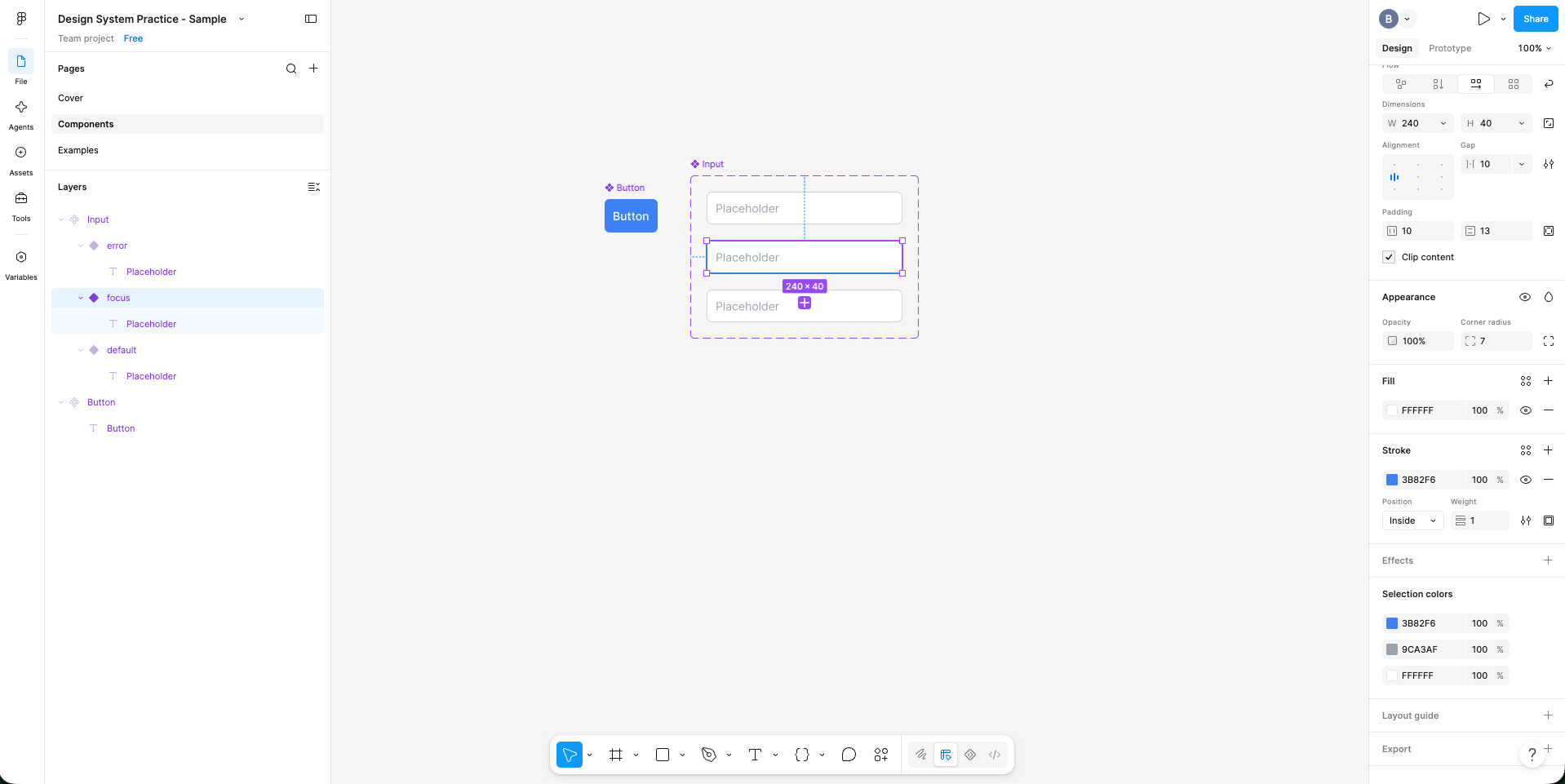
Input아래의focusVariant를 선택합니다. 컴포넌트 세트(Input)가 아니라 그 안의focus를 골라야 합니다. - 오른쪽 패널의 Stroke 색을
3B82F6으로 바꿉니다. Position은Inside, Weight는1로 둡니다. - 변수는 연결하지 않습니다.
- Layers에서
-
기대 결과: focus Variant의 테두리만 파란색으로 바뀝니다.
-
확인 방법:
focus를 선택했을 때 Stroke가3B82F6, Weight가1이고, 나머지 Variant의 테두리는 그대로이면 정상입니다.
16. error 상태 스타일 지정하기
- 작업:
- Layers에서
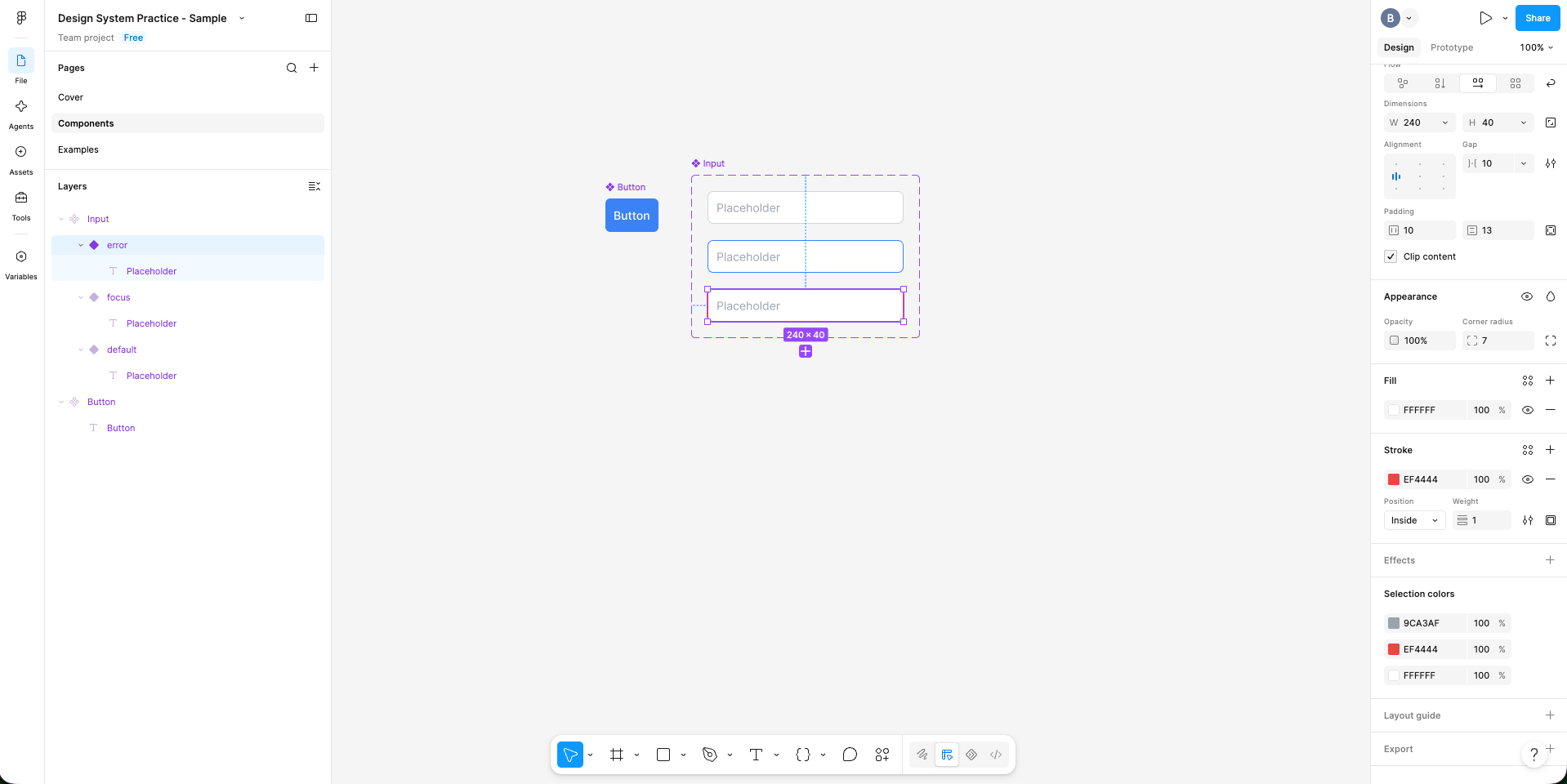
Input아래의errorVariant를 선택합니다. 컴포넌트 세트(Input)가 아니라 그 안의error를 골라야 합니다. - Stroke 색을
EF4444로 바꿉니다. Position은Inside, Weight는1로 둡니다. - 변수는 연결하지 않습니다.
- Layers에서
-
기대 결과: error Variant의 테두리만 빨간색으로 바뀝니다.
-
확인 방법:
error를 선택했을 때 Stroke가EF4444이고, 세 Variant의 테두리가 각각 회색(default), 파란색(focus), 빨간색(error)이면 정상입니다.
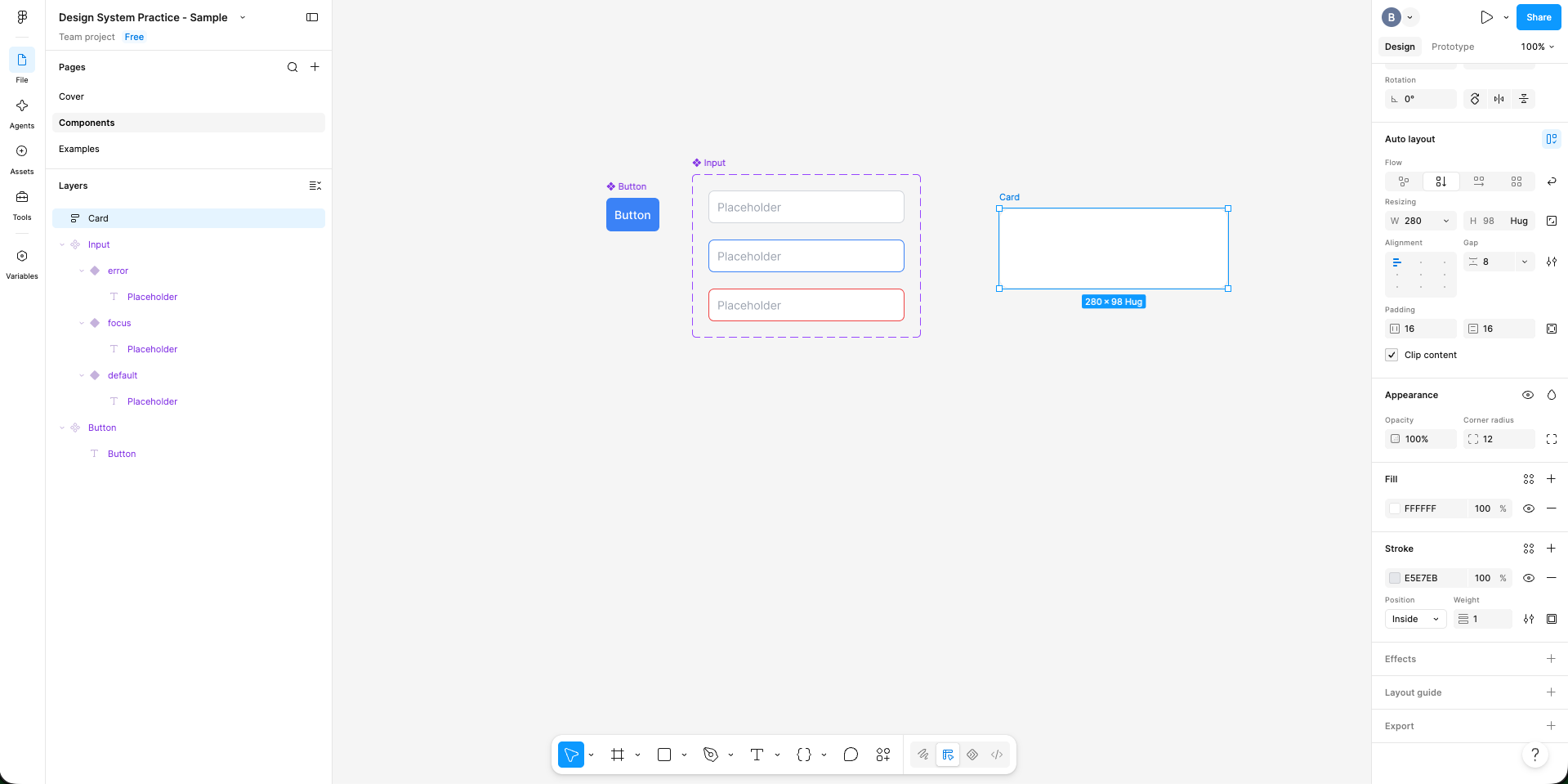
17. Card 프레임과 Auto layout 만들기
Card는 제목과 본문 텍스트를 세로로 쌓는 카드입니다. 이 단계에서는 빈 틀(프레임)만 만들고, 텍스트는 18단계에서 넣습니다. 아래 값은 모두 숫자와 색을 직접 입력하며, Variables(변수)는 연결하지 않습니다.
- 작업:
Components페이지에서Input컴포넌트 세트 오른쪽 빈 곳에 F를 누르고 드래그해 프레임을 그립니다. 크기는 대략280 × 120이면 됩니다.- Layers에서 프레임 이름을 더블클릭해
Card로 바꿉니다. Card를 선택한 채 Shift + A를 한 번만 눌러 Auto layout을 켭니다. (두 번 누르면 꺼지거나 중첩됩니다.)- 오른쪽 Properties의 Auto layout 영역을 아래처럼 지정합니다. 각 칸을 클릭해 숫자를 입력하고 Enter를 누릅니다.
- Flow(방향): Auto layout 영역의 Flow 줄에는 아이콘 네 개가 있습니다. 처음에는 세 번째(가로 방향) 아이콘이 선택되어 있으므로, 두 번째 아이콘(아래 화살표
↓와 막대 모양, 세로 방향)을 클릭합니다. 그러면 안에 넣는 요소가 위에서 아래로 쌓입니다. 아이콘 모양이 다르면 아이콘에 마우스를 올려 나타나는 설명에 세로(Vertical) 방향이 적힌 것을 고릅니다. - Gap:
8을 입력합니다. 제목과 본문 사이 간격입니다. - Padding: 두 칸(좌우, 상하) 모두
16을 입력합니다. 카드 테두리와 내용 사이 여백입니다. 처음 값은 둘 다10입니다.
- Flow(방향): Auto layout 영역의 Flow 줄에는 아이콘 네 개가 있습니다. 처음에는 세 번째(가로 방향) 아이콘이 선택되어 있으므로, 두 번째 아이콘(아래 화살표
- 크기는 Auto layout 영역 안의 Resizing 줄에서 지정합니다. (Auto layout을 켜면 Dimensions 대신 Resizing으로 표시됩니다.) W의
Hug를 눌러 Fixed로 시작하는 항목(Fixed width등)을 고르고280을 입력합니다. H는Hug로 그대로 둡니다. 내용 높이에 맞게 자동으로 늘어납니다. - Fill은
FFFFFF로 지정합니다. - Stroke의 + 를 눌러 색
E5E7EB, PositionInside, Weight1로 지정합니다. - Corner radius에
12를 입력합니다.
-
기대 결과: 흰 배경에 옅은 회색 테두리와 둥근 모서리가 있는 세로 Auto layout 프레임이 생깁니다.
-
확인 방법:
Card를 선택했을 때 Properties의 Flow에서 두 번째 아이콘(세로)이 선택되어 있고, Gap8, Padding16, FillFFFFFF, StrokeE5E7EB가 표시되고, Layers의Card아이콘에 Auto layout 표시가 있으면 정상입니다.
18. Card 텍스트 넣기와 컴포넌트 변환
- 작업:
- T를 누르고
Card프레임 안을 클릭해 제목 텍스트Card title을 입력합니다. 글꼴은Inter,Medium,16으로 지정합니다. - 같은 방법으로 본문 텍스트
Card description을 입력하고Inter,Regular,14로 지정합니다. 두 텍스트가Card안에서 위아래로 쌓입니다. - Layers에서
Card프레임을 선택하고 Cmd + Option + K를 눌러 컴포넌트로 변환합니다. - 변수와 스타일은 연결하지 않습니다.
- T를 누르고
-
기대 결과:
Card아이콘과 캔버스 이름 라벨이 보라색 컴포넌트 모양으로 바뀌고, 안에 제목과 본문 텍스트가 있습니다. 높이는 내용에 맞춰Hug로 정해집니다. 위아래 Padding16× 2, Gap8, 두 텍스트의 줄 높이 합38을 더해78이 됩니다.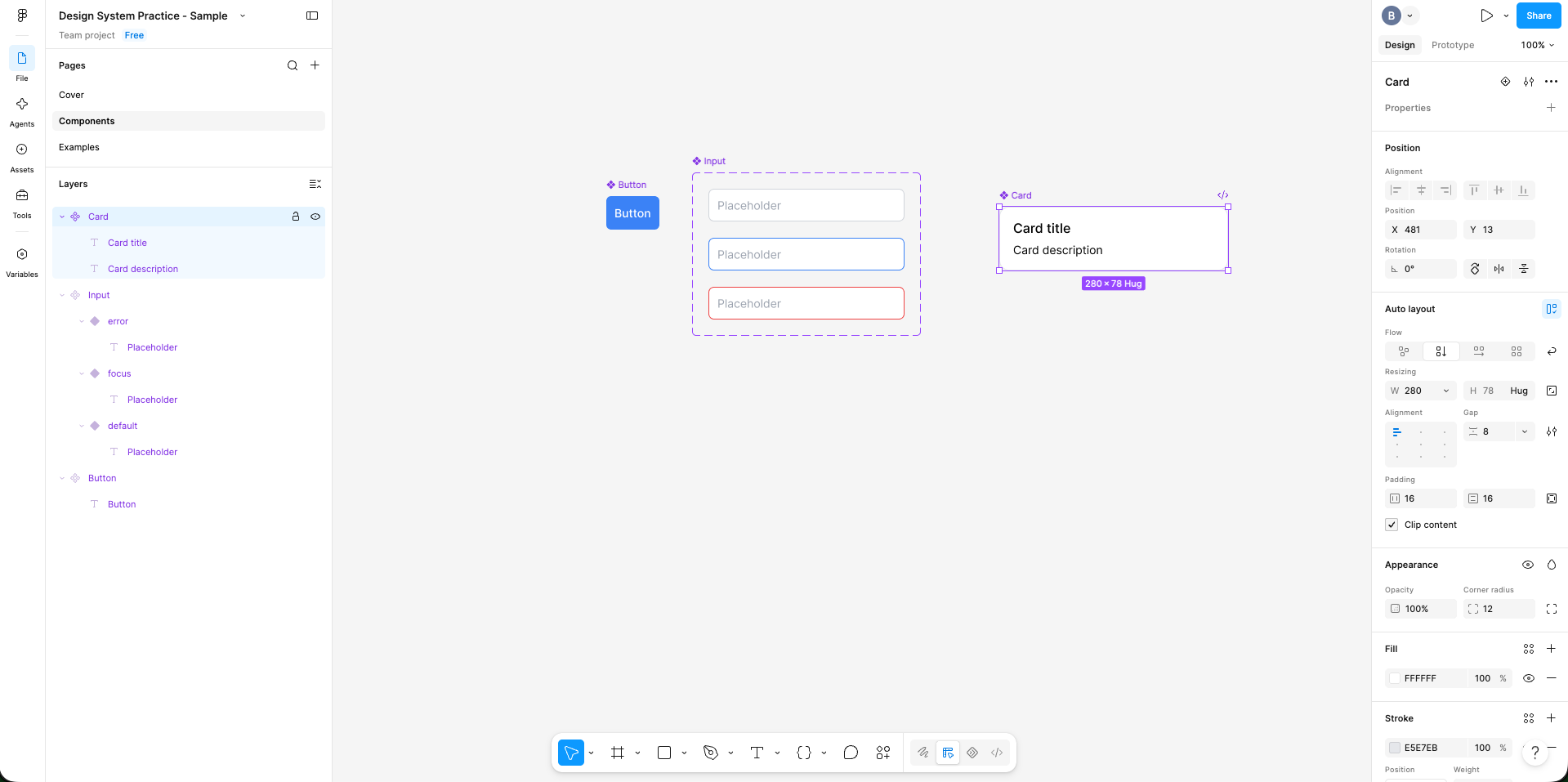
-
확인 방법: Layers에서
Card아래에Card title,Card description두 텍스트 레이어가 보이고, Properties 항목이 생기며, 크기가280 × 78 Hug이면 정상입니다. 17단계의 Gap8, Padding16, Corner radius12는 그대로 유지됩니다.
19. Examples 페이지 만들기
-
작업:
- 왼쪽 사이드바 Pages에서 3단계에서 만든
Examples페이지를 엽니다. - 왼쪽 맨 끝 아이콘 줄에서 Assets를 열고,
Button,Input,Card를 캔버스로 하나씩 끌어다 놓습니다.Input은Components에서 컴포넌트 세트를 복사하지 말고 Assets에서 놓아야default인스턴스 하나만 놓입니다. 세트를 복사하면 원본이 하나 더 생깁니다. -
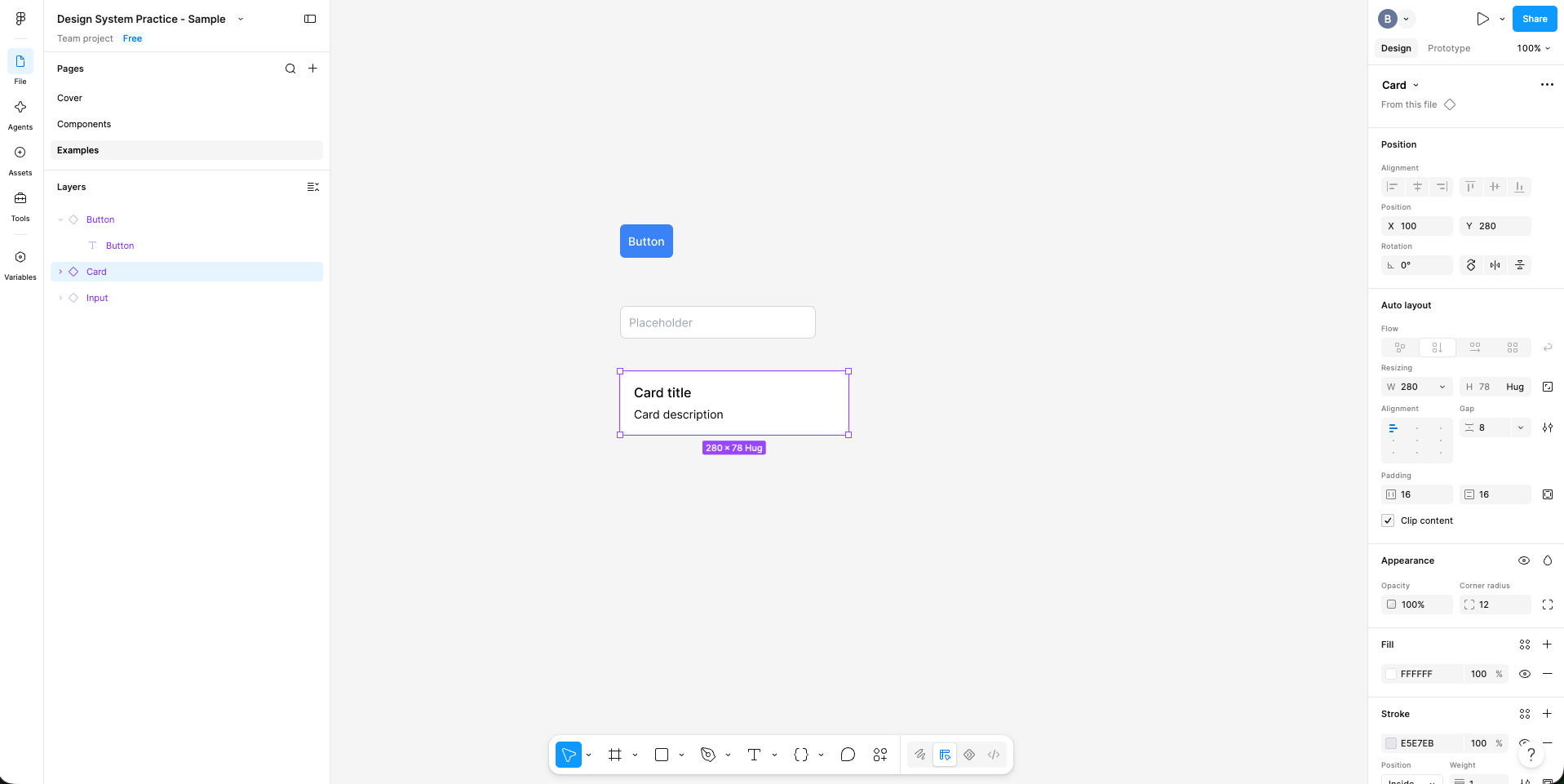
세 인스턴스를 세로로 한 줄에 쌓아 배치합니다. 각 인스턴스를 선택하고 오른쪽 패널 위쪽 Position 영역의 X, Y 칸에 아래 값을 입력합니다.
인스턴스 X Y Button100 100 Input100 200 Card100 200+Input높이 +40Input높이를 모르면 Input을 선택해 Properties의 H 값을 확인합니다. 예를 들어 H가80이면Card의 Y는320입니다. 이 문서의Input은 높이가40이므로Card의 Y는280입니다. 2. 기대 결과:Examples페이지에 세 컴포넌트의 인스턴스가 세로로 놓입니다.Input은Placeholder입력창 하나만 보입니다.
- 왼쪽 사이드바 Pages에서 3단계에서 만든
-
확인 방법: Layers에서
Button,Input,Card의 아이콘이 모두 속이 빈 ◇(인스턴스)이면 정상입니다.Input이 ❖ 아이콘이고error,focus,default가 안에 보이면 세트를 복사한 것이므로 삭제하고 Assets에서 다시 놓습니다.Card를 선택하면 Properties에From this file이 보이고, 위치가X 100, Y 280, 크기가280 × 78 Hug입니다.
20. Cover 페이지 만들기
- 작업:
- Pages에서 3단계에서 만든
Cover페이지를 엽니다. - 키보드 T를 누르고 캔버스 빈 곳을 클릭해
Design System Practice - Sample을 입력한 뒤 Esc를 누릅니다. Properties의 Typography에서 글꼴을 Inter Medium, 크기를32로 맞추고, 오른쪽 패널 위쪽 Position 영역의 X, Y 칸에X 100, Y 100을 입력합니다. - 다시 T를 누르고 제목 아래 빈 곳을 클릭해 한 줄 설명(
디자인 시스템 실습용 샘플 파일입니다.)을 입력한 뒤 Esc를 누릅니다. 글꼴을 Inter Regular, 크기를16으로 맞추고, 오른쪽 패널 위쪽 Position 영역의 X, Y 칸에X 100, Y 150을 입력합니다.
- Pages에서 3단계에서 만든
-
기대 결과:
Cover페이지에 제목과 한 줄 설명이 위아래로 놓이고, 페이지 순서는Cover,Components,Examples입니다.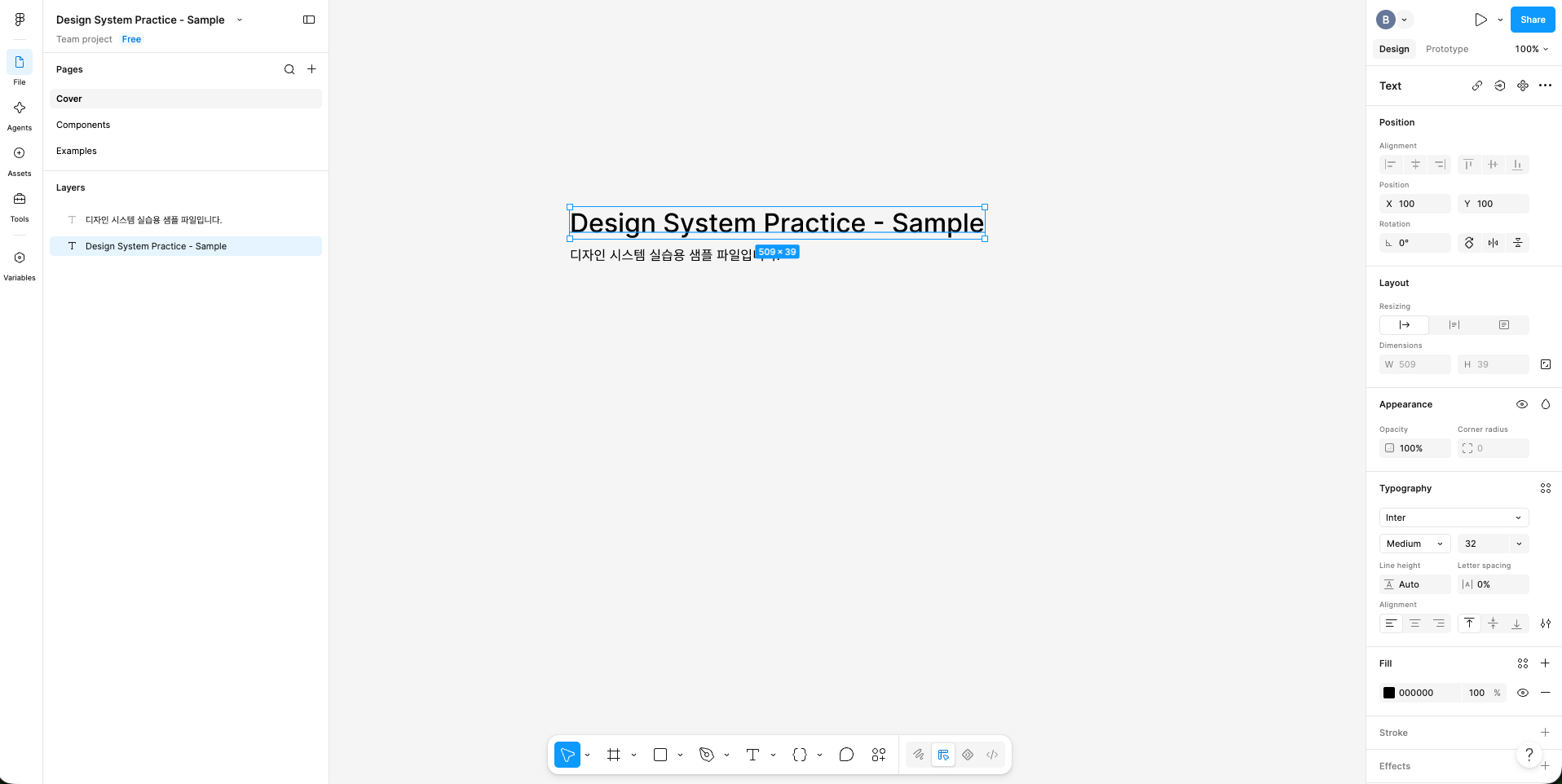
-
확인 방법: Layers에 텍스트 레이어 두 개가 보이고, 제목을 선택하면 Typography가
InterMedium32, 위치가X 100, Y 100입니다. Pages 목록의 순서와 이름이 위 표와 같으면 정상입니다.
다음 단계
환경 체크리스트로 작업 환경을 확인합니다.