Figma 디자인 시스템 정리 실습
샘플 Figma 파일에서 하드코딩된 값을 변수로 치환하고, 스타일과 컴포넌트를 정리하고, 이름을 점검합니다. 개념 설명은 Figma 디자인 시스템 정리에 있으므로 이 문서에서는 반복하지 않고 작업 순서와 확인 방법만 둡니다.
| 구분 | 내용 |
|---|---|
| 입력 | 샘플 Figma 파일 20단계까지 마친 정리 전 파일 |
| 산출물 | 변수·스타일·컴포넌트·이름이 정돈된 Figma 파일 |
| 다음 단계 | 이 산출물이 디자인 토큰 추출 실습의 입력이 됩니다. |
확인 필요
- 아래 컬렉션 구성과 변수 개수는 이 실습용으로 정한 값입니다. 공통 준비 이슈에서 확정되는 샘플 파일 기준과 다르면 맞춰 고칩니다.
- Figma UI 개편에 따라 메뉴 이름과 위치가 달라질 수 있습니다. 화면이 다르면 같은 기능의 메뉴를 찾아 진행합니다.
- 단계별 기대 결과 스크린샷은 아직 준비하지 않았습니다. 준비되면 각 단계의 기대 결과에 추가합니다.
정리 대상
샘플 파일에서 하드코딩된 값을 모두 모으면 아래와 같습니다. 같은 의미인데 값이 조금씩 다른 항목은 하나로 합칩니다.
| 구분 | 현재 값 | 정리 방향 |
|---|---|---|
| 채우기 색 | 3B82F6, FFFFFF |
원시 값 → 의미 기반 값 |
| 선 색 | D1D5DB, 3B82F6, EF4444, E5E7EB |
원시 값 → 의미 기반 값 |
| 글자 색 | FFFFFF, 9CA3AF |
원시 값 → 의미 기반 값 |
| 모서리 반경 | 6, 7, 12 |
6과 7을 6으로 통일 |
| 패딩·간격 | 10, 12, 13, 16, Gap 8 |
12와 13을 12로 통일 |
| 텍스트 | Medium 14, Regular 14, Medium 16 | 텍스트 스타일 3개 |
1. 변수 만들기
1-1. 컬렉션 만들기
- 작업:
- 왼쪽 사이드바 맨 아래의 Variables(육각형 아이콘)를 눌러 변수 화면을 엽니다.
- 왼쪽 Collections 제목 오른쪽의
+버튼을 눌러 컬렉션을 만들고 이름을primitive로 지정합니다. - 같은
+버튼으로 컬렉션을 추가해semantic,spacing,radius로 이름을 지정합니다.
-
기대 결과: 컬렉션
primitive,semantic,spacing,radius가 보입니다. 목록은 이름순으로 정렬되어primitive,radius,semantic,spacing순서로 보이며, 변수가 없어 개수는 모두0입니다.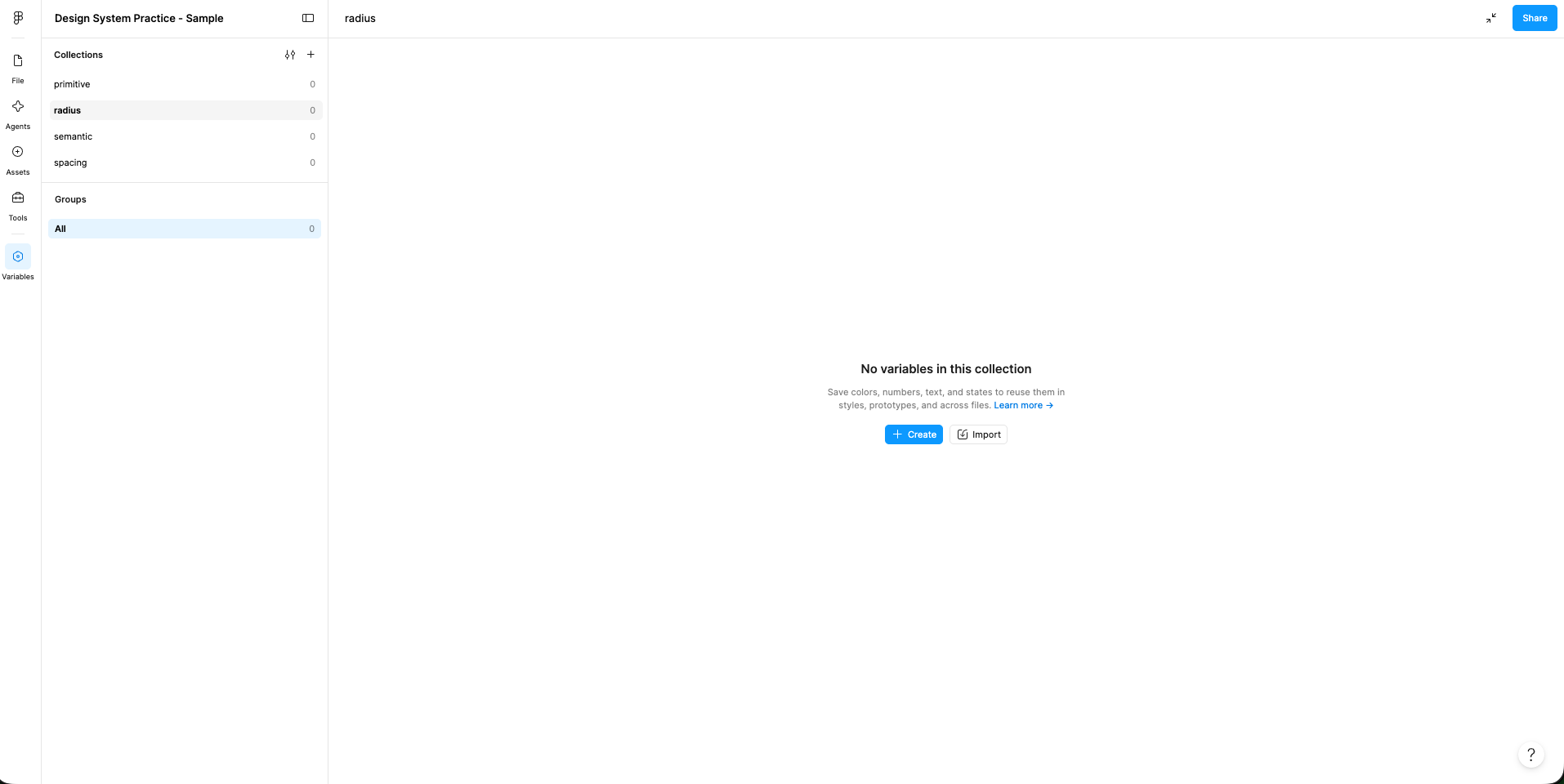
-
확인 방법: 왼쪽 컬렉션 목록에 네 개가 모두 있으면 정상입니다.
1-2. 원시 값 변수 만들기
-
작업:
- 왼쪽 컬렉션 목록에서
primitive를 선택합니다. - 화면 아래의
+ Create variable을 눌러 Color 변수를 만듭니다. - 이름 칸에
color/white처럼 슬래시(/)까지 입력합니다. 슬래시 앞부분이 그룹으로 묶입니다. - 값 칸의 색상 스와치를 눌러 Hex 값(
FFFFFF)을 입력합니다. - 아래 표의 변수를 같은 방법으로 모두 만듭니다.
변수 이름 값 color/whiteFFFFFFcolor/blue/5003B82F6color/gray/200E5E7EBcolor/gray/300D1D5DBcolor/gray/4009CA3AFcolor/red/500EF4444 - 왼쪽 컬렉션 목록에서
-
기대 결과:
primitive컬렉션 개수가6이 되고, 변수가color그룹 아래white와blue,gray,red하위 그룹으로 묶여 보입니다.white는color바로 아래에 있고, 나머지는color / blue,color / gray,color / red그룹에 있습니다.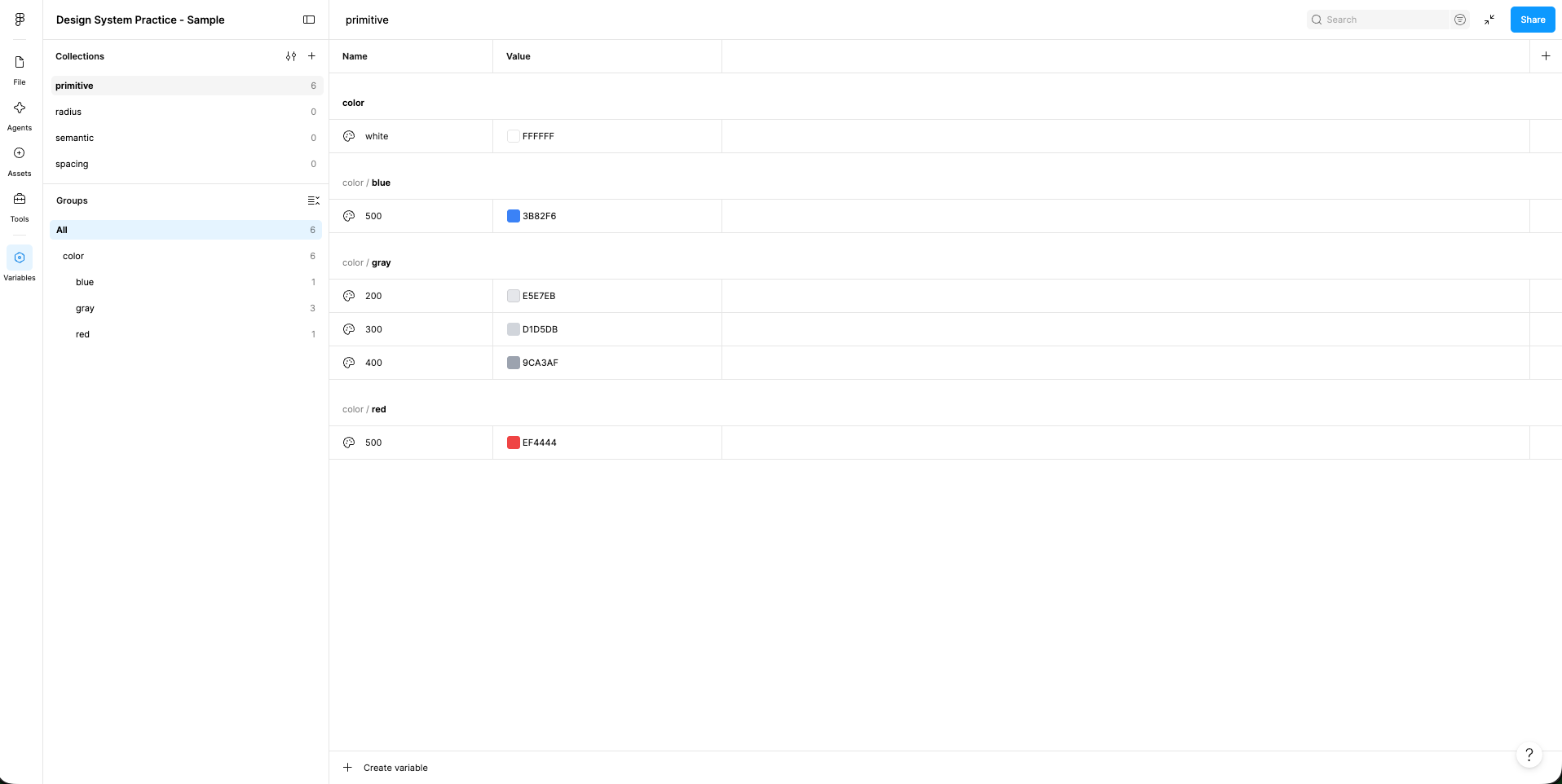
-
확인 방법: 각 변수의 값이 표와 같고, 모두 Color 타입이면 정상입니다.
1-3. 의미 기반 변수 만들기
-
작업:
- 왼쪽 컬렉션 목록에서
semantic을 선택합니다. - 화면 아래의
+ Create variable을 눌러 Color 변수를 만들고, 이름을color/bg/primary/default처럼 입력합니다. - 값 칸을 눌러 색상 선택 창을 열고, Variables 탭에서
primitive컬렉션의 변수를 고릅니다. HEX를 직접 입력하지 않습니다. - 아래 표의 변수를 같은 방법으로 모두 만듭니다.
변수 이름 참조하는 원시 값 color/bg/primary/defaultcolor/blue/500color/bg/surface/defaultcolor/whitecolor/text/on-primary/defaultcolor/whitecolor/text/placeholder/defaultcolor/gray/400color/border/input/defaultcolor/gray/300color/border/input/focuscolor/blue/500color/border/input/errorcolor/red/500color/border/card/defaultcolor/gray/200 - 왼쪽 컬렉션 목록에서
-
기대 결과:
semantic컬렉션 개수가8이 됩니다. 마지막 이름(default,focus,error)이 변수 이름이고, 앞부분은color / bg / primary처럼 그룹 제목으로 보입니다. 값 칸에는 HEX가 아니라color/blue/500같은 원시 값 변수 이름이 표시됩니다.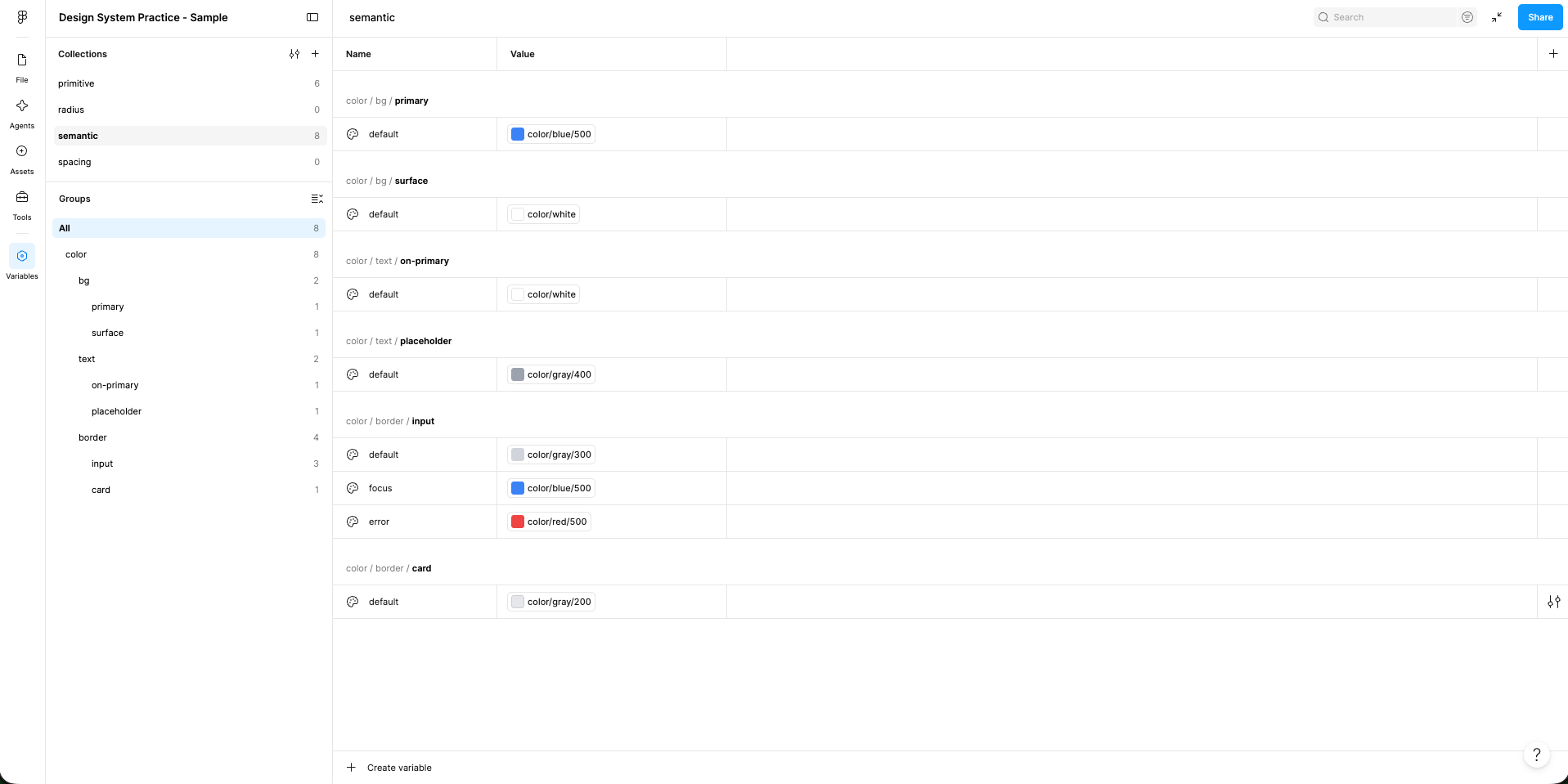
-
확인 방법: 값 칸의 이름이 표와 같으면 정상입니다. HEX가 직접 입력된 변수가 있으면 참조로 바꿉니다.
1-4. 간격과 모서리 반경 변수 만들기
-
작업:
- 왼쪽 컬렉션 목록에서
spacing을 선택합니다. - 화면 아래의
+ Create variable을 눌러 Number 변수를 만들고, 이름과 값을 아래 표대로 입력합니다. radius컬렉션도 같은 방법으로 만듭니다.
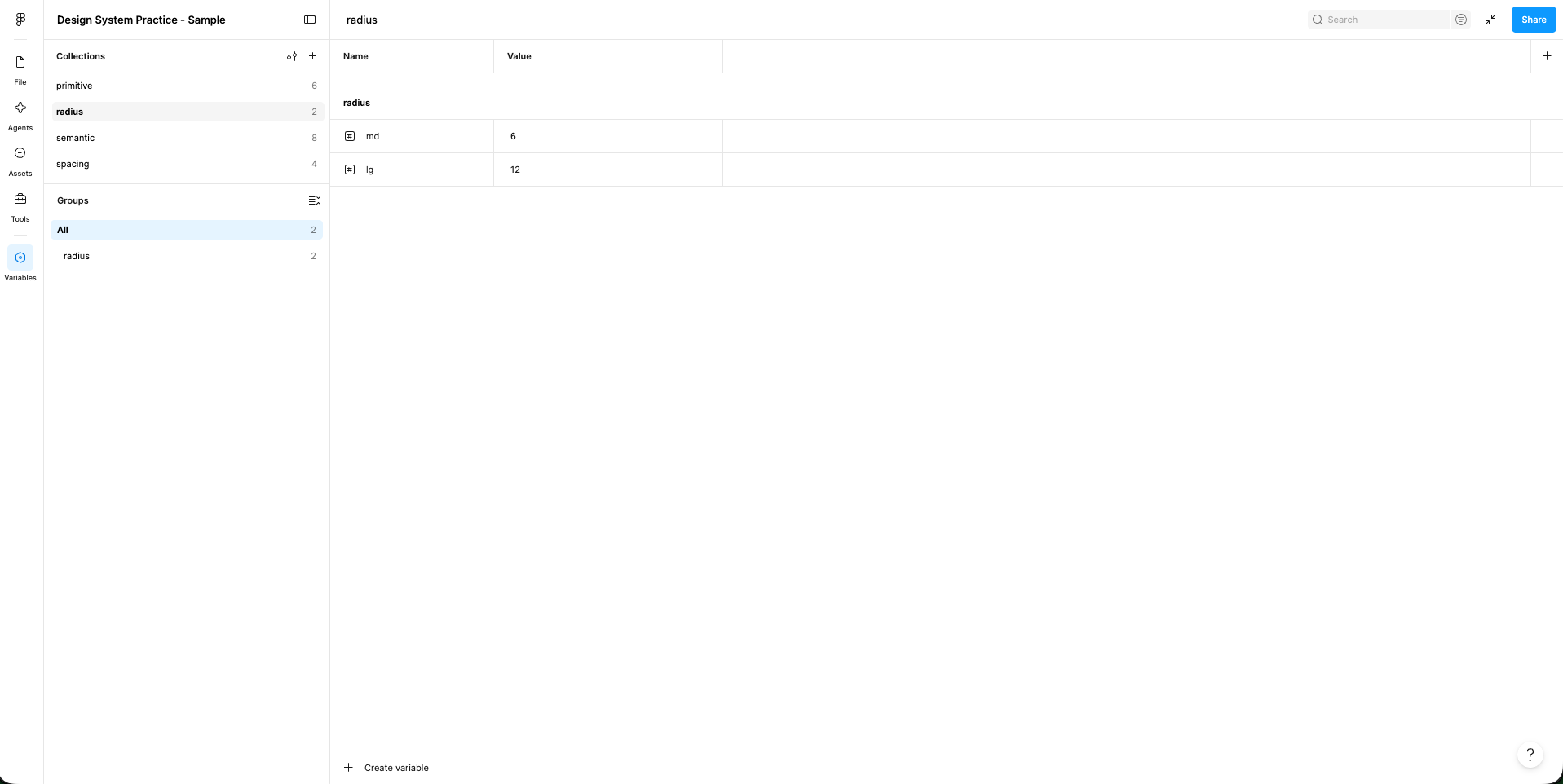
컬렉션 변수 이름 값 spacingspacing/88spacingspacing/1010spacingspacing/1212spacingspacing/1616radiusradius/md6radiusradius/lg12 - 왼쪽 컬렉션 목록에서
-
기대 결과:
spacing컬렉션 개수가4,radius컬렉션 개수가2가 됩니다. 슬래시 앞부분(spacing,radius)은 그룹 제목으로 보이고, 변수 이름에는8,md처럼 마지막 이름만 표시됩니다.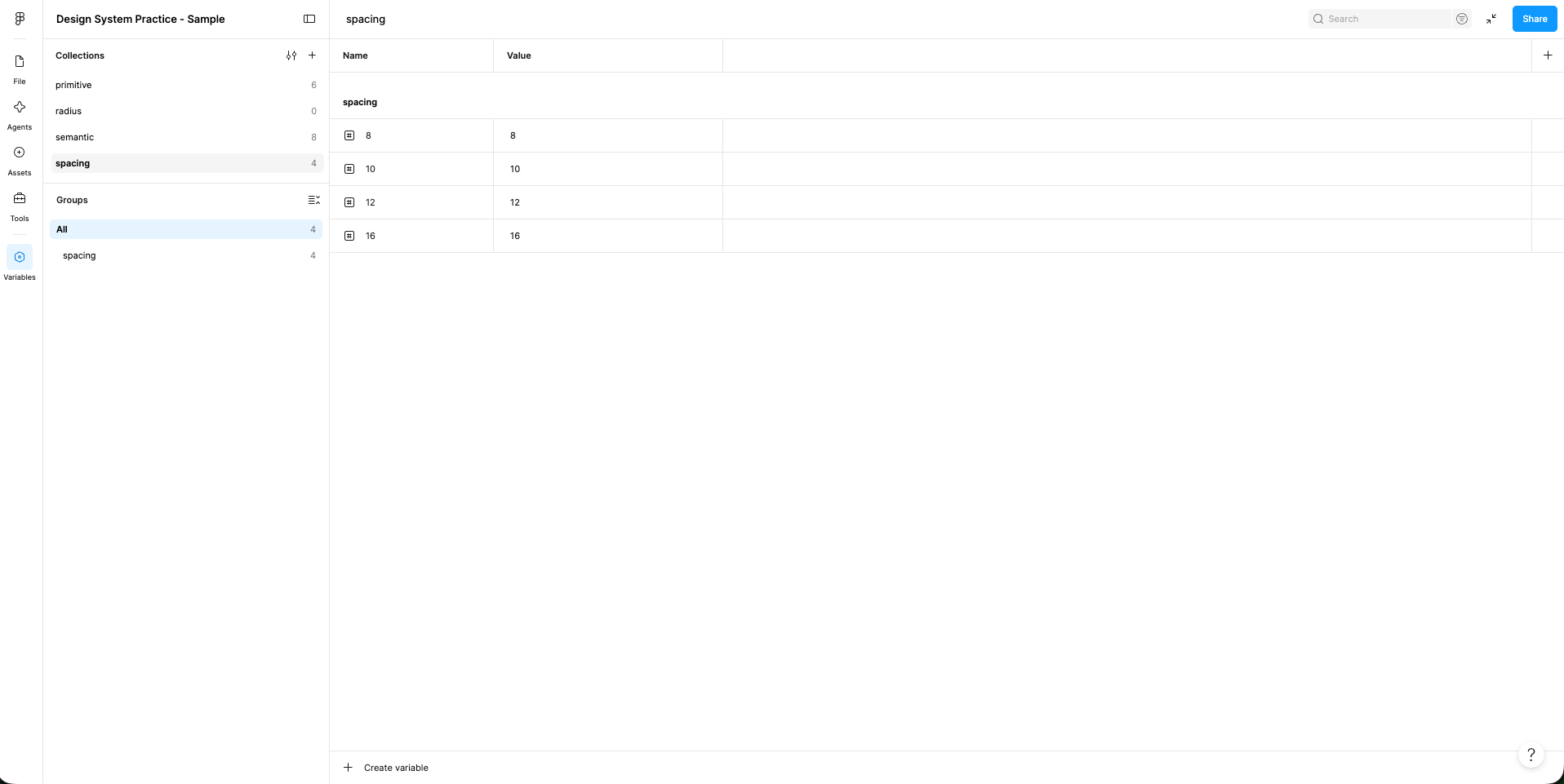
-
확인 방법: 값이 표와 같고
7,13에 해당하는 변수가 없으면 정상입니다. 어중간한 값은6,12로 합쳤기 때문입니다.
모드
이 실습의 변수는 모든 컬렉션이 모드를 하나만 씁니다. 모드가 하나면 값 열 이름이 Value로 표시됩니다. 라이트/다크 같은 모드 추가는 이 실습의 범위가 아닙니다.
2. 하드코딩된 값 치환
개념 문서의 치환 순서대로 1단계(값 수집)와 2~3단계(원시·의미 변수)는 위에서 끝났습니다. 아래는 4~5단계에 해당합니다. 컴포넌트에는 의미 기반 변수만 연결합니다.
2-1. Button 치환
-
작업:
Components페이지에서Button컴포넌트를 선택합니다.- 오른쪽 Design 패널의 Fill 줄에서 점 4개 아이콘(Apply styles and variables)을 누르고, Variables 탭에서 변수를 선택합니다.
- Corner radius, Padding 칸은 마우스를 올리면 나타나는 변수 아이콘을 눌러 변수를 선택합니다.
- 왼쪽 레이어에서 안쪽 텍스트(
T아이콘)를 따로 선택하고, 글자색 Fill도 같은 방법으로 연결합니다.
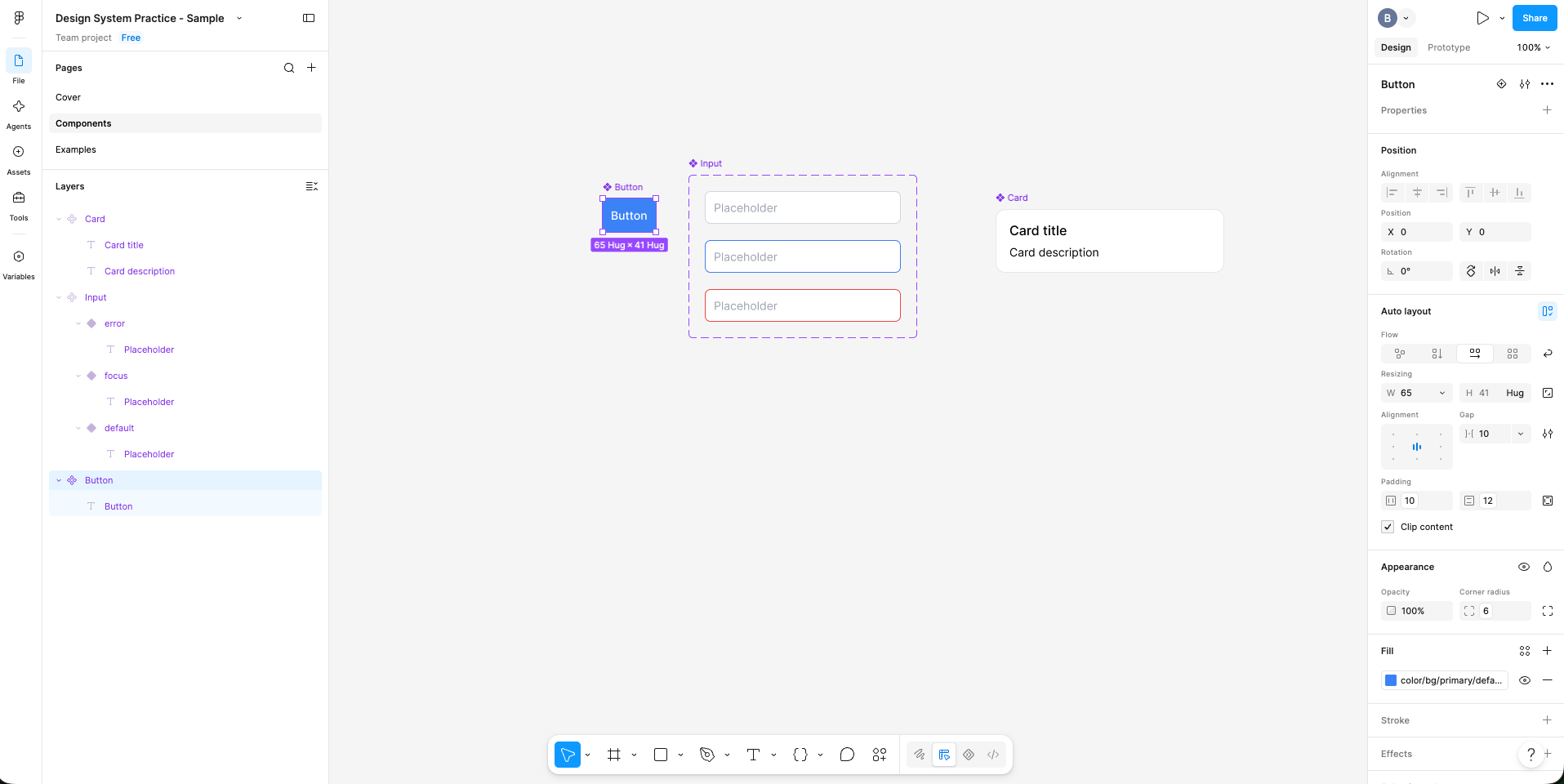
위치 항목 연결할 변수 프레임 Fill color/bg/primary/default프레임 Corner radius radius/md프레임 Padding 세로 spacing/10프레임 Padding 가로 spacing/12텍스트 Fill color/text/on-primary/default -
기대 결과: 겉모습이 치환 전과 같고, 연결한 칸이 변수 표시로 바뀝니다. Fill에는 변수 이름이 나오고, Corner radius와 Padding의 숫자는 네모로 감싸져 표시됩니다.
-
확인 방법: 네모로 감싸진 칸을 눌렀을 때 선택 창에서 해당 변수(
radius/md,spacing/10,spacing/12)가 선택돼 있으면 정상입니다. 숫자 칸은 변수의 마지막 이름(10,12)이나 값이 보일 수 있습니다.
2-2. Input 치환
-
작업:
- 왼쪽 레이어에서
Input안의defaultVariant를 선택합니다(컴포넌트 세트가 아니라 Variant를 각각 선택). - 2-1과 같은 방법으로 Fill, Stroke는 점 4개 아이콘(Apply styles and variables)의 Variables 탭에서, Corner radius, Padding은 칸에 마우스를 올리면 나타나는 변수 아이콘으로 연결합니다.
- 안쪽
Placeholder텍스트 레이어를 따로 선택해 글자색 Fill을 연결합니다. focus,errorVariant도 같은 방법으로 반복합니다.
위치 항목 연결할 변수 세 Variant 공통 Fill color/bg/surface/default세 Variant 공통 Corner radius radius/md(7이6으로 바뀜)세 Variant 공통 Padding 세로 spacing/10세 Variant 공통 Padding 가로 spacing/12(13이12로 바뀜)defaultStroke color/border/input/defaultfocusStroke color/border/input/focuserrorStroke color/border/input/error텍스트 Fill color/text/placeholder/default - 왼쪽 레이어에서
-
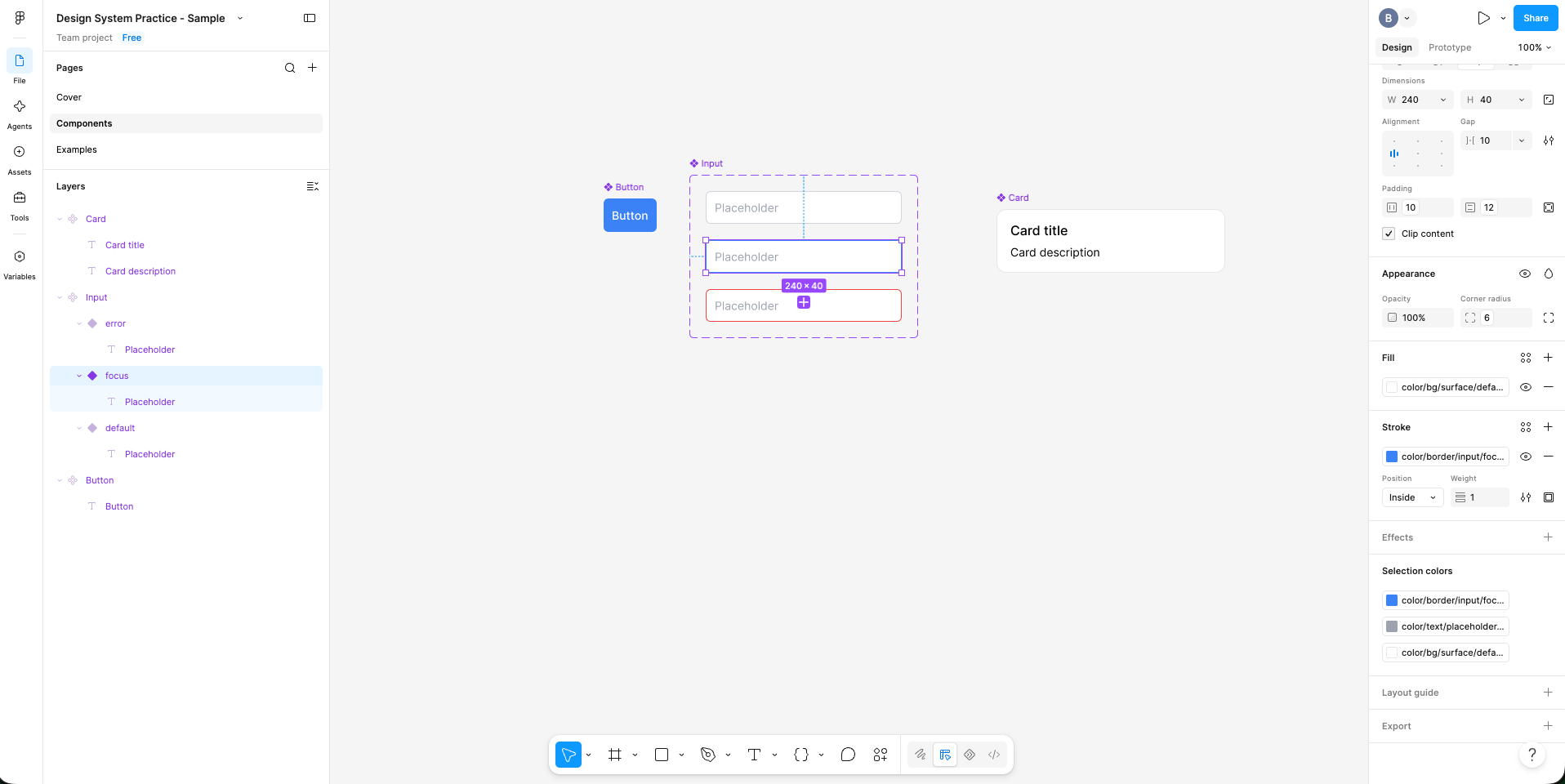
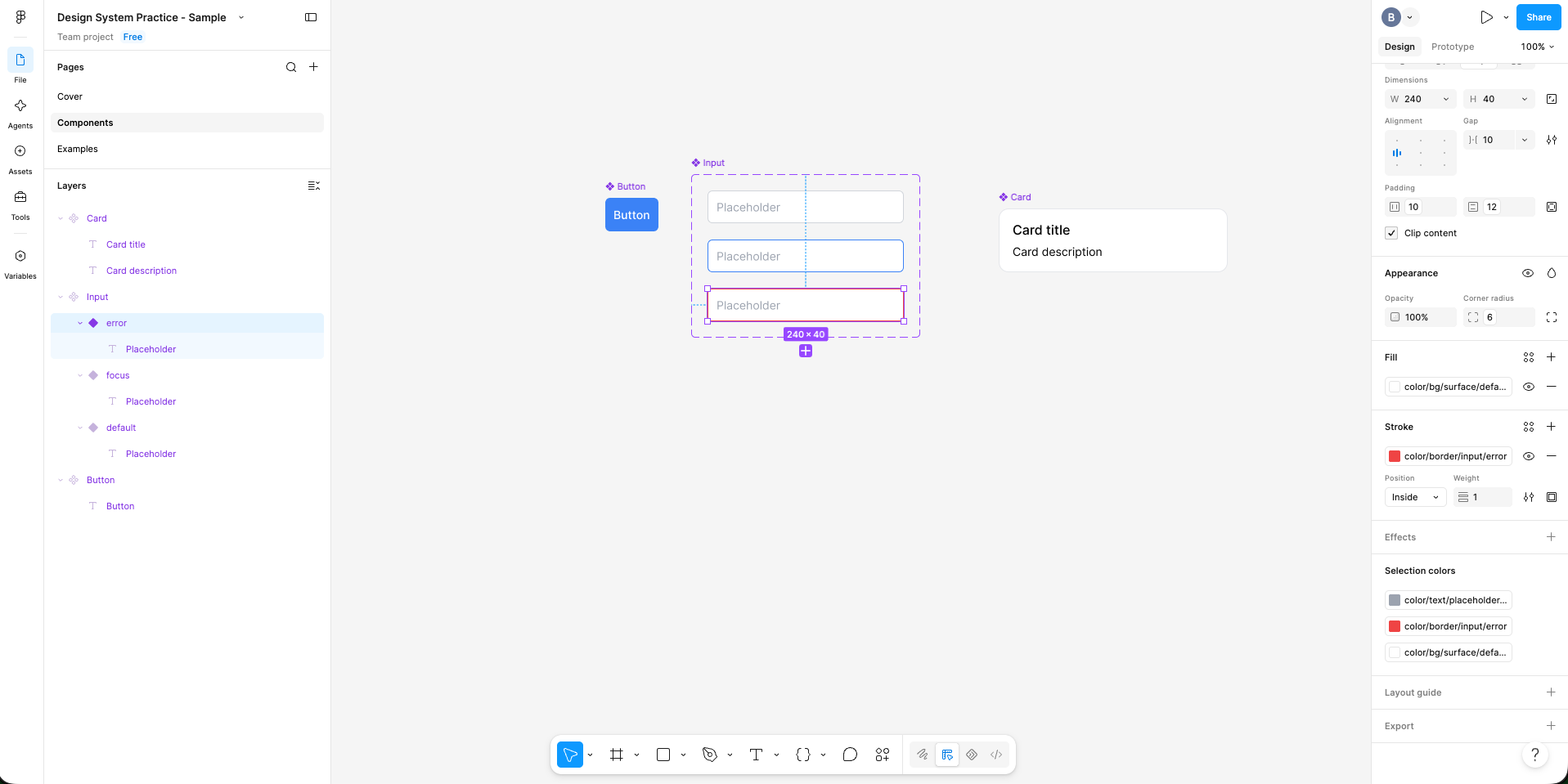
기대 결과: 모서리가
6, 가로 패딩이12로 바뀌어 크기가240 × 40으로 유지되는지 확인합니다. 세 Variant의 테두리 색은 그대로 회색, 파란색, 빨간색입니다.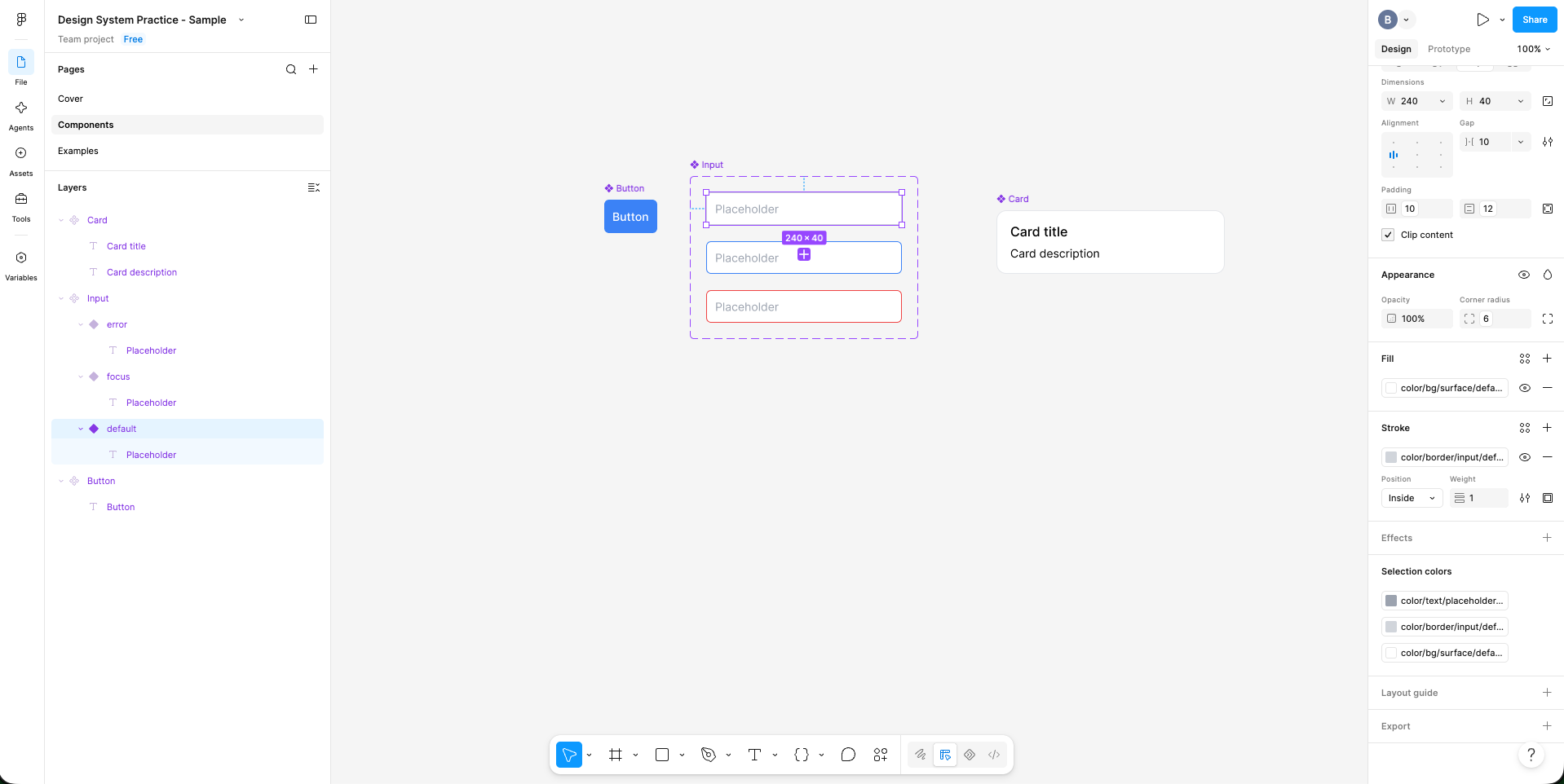
-
확인 방법: 세 Variant를 차례로 선택했을 때 Stroke에 각각
color/border/input/default,focus,error변수가 연결되어 있으면 정상입니다. 오른쪽 패널 아래 Selection colors에color/text/placeholder...,color/border/input/...,color/bg/surface/...세 개가 보이면 색 연결이 모두 된 것입니다.
2-3. Card 치환
-
작업:
Components페이지의 레이어에서Card를 선택합니다.-
Fill과 Stroke는 네 개의 점 모양 Apply styles and variables 아이콘 → Variables 탭에서, Corner radius와 Padding, Gap은 값 칸에 마우스를 올리면 나타나는 변수 아이콘으로 아래 변수를 연결합니다.
항목 연결할 변수 Fill color/bg/surface/defaultStroke color/border/card/defaultCorner radius radius/lgPadding (가로·세로) spacing/16Gap spacing/8
-
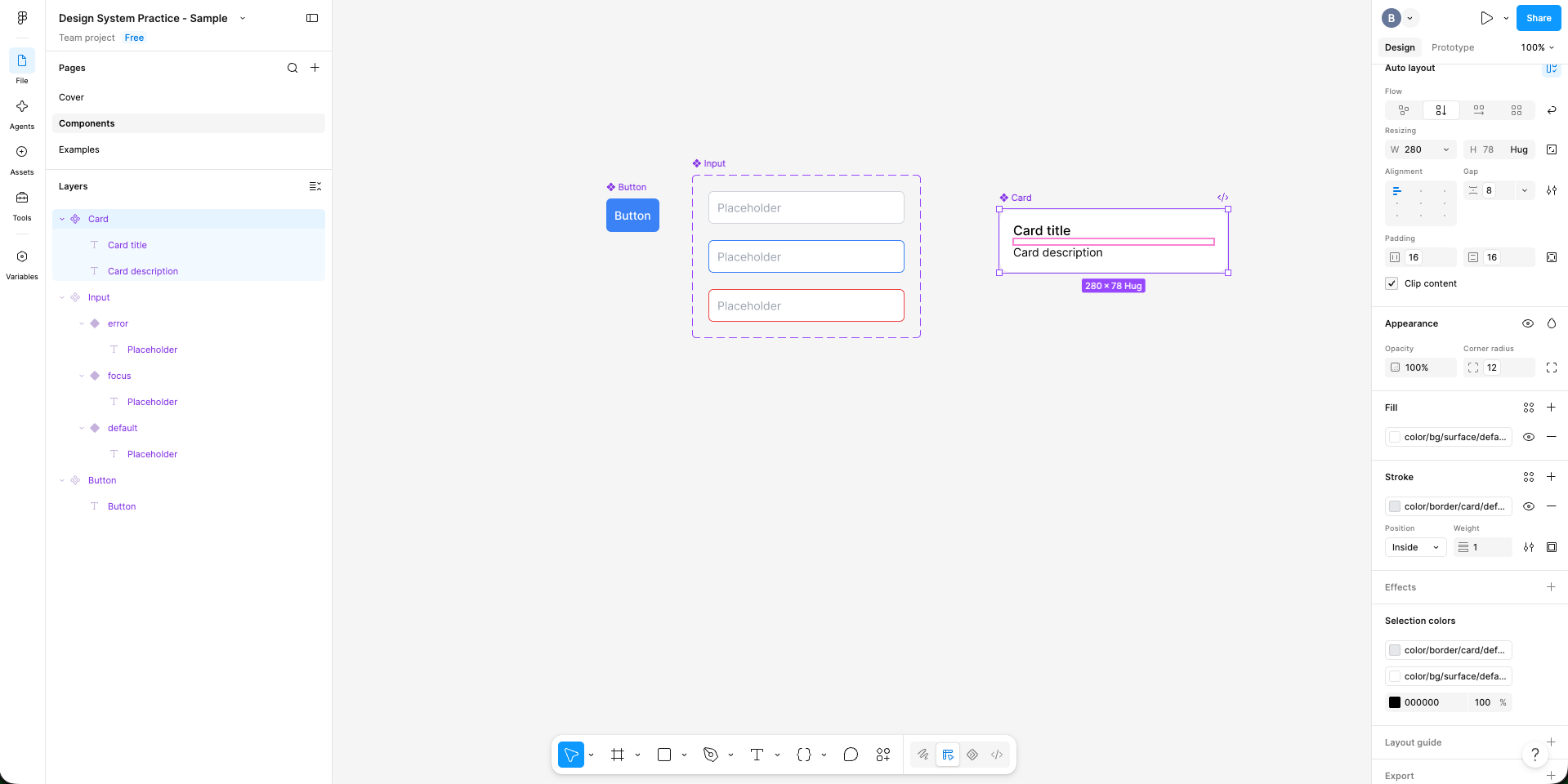
기대 결과: 겉모습이 치환 전과 같습니다. 연결된 숫자 값은 박스로 감싸져 표시됩니다.
-
확인 방법: 크기가
280 × 78 Hug그대로이고, 위 항목마다 변수 이름이 표시되면 정상입니다. Selection colors에color/border/card/...,color/bg/surface/...가 보이면 색상이 연결된 것입니다. 남는000000은 텍스트 색이며 2-4에서 확인합니다.
2-4. 남은 하드코딩 확인
- 작업:
Components페이지에서 캔버스 전체를 선택합니다(Cmd + A).- 오른쪽 패널에서 변수가 연결되지 않은 Fill, Stroke, Corner radius, Padding, Gap이 남았는지 확인합니다. 텍스트 색은 텍스트 레이어를 하나씩 확인합니다.
Examples페이지의 인스턴스도 같은 방법으로 확인합니다.
- 기대 결과: 변수가 연결되지 않은 색상·간격·반경 값이 없습니다.
- 확인 방법:
Examples의 인스턴스는 컴포넌트에서 값을 가져오므로 따로 치환할 항목이 없어야 합니다. 남은 값이 있으면 해당 단계로 돌아가 연결합니다.
3. 스타일과 컴포넌트 정리
3-1. 텍스트 스타일 만들기
변수와 스타일의 역할 구분에 따라 글자 속성의 묶음은 스타일로 만듭니다.
-
작업:
- 텍스트 레이어를 선택하고 오른쪽 패널 Typography 항목의 Styles 아이콘(점 네 개)을 누른 뒤 + 로 스타일을 만듭니다.
- Create new text style 창에서 Name에 스타일 이름을, Description에 용도 설명을 입력하고 Create style을 누릅니다.
-
아래 세 개를 만들고, 해당하는 텍스트 레이어에 연결합니다.
스타일 이름 설명 글꼴 굵기 크기 연결할 레이어 text/body/default본문 텍스트 InterRegular 14Placeholder,Card descriptiontext/label/default버튼 등 라벨 텍스트 InterMedium 14Button텍스트text/heading/default카드 제목 텍스트 InterMedium 16Card title
-
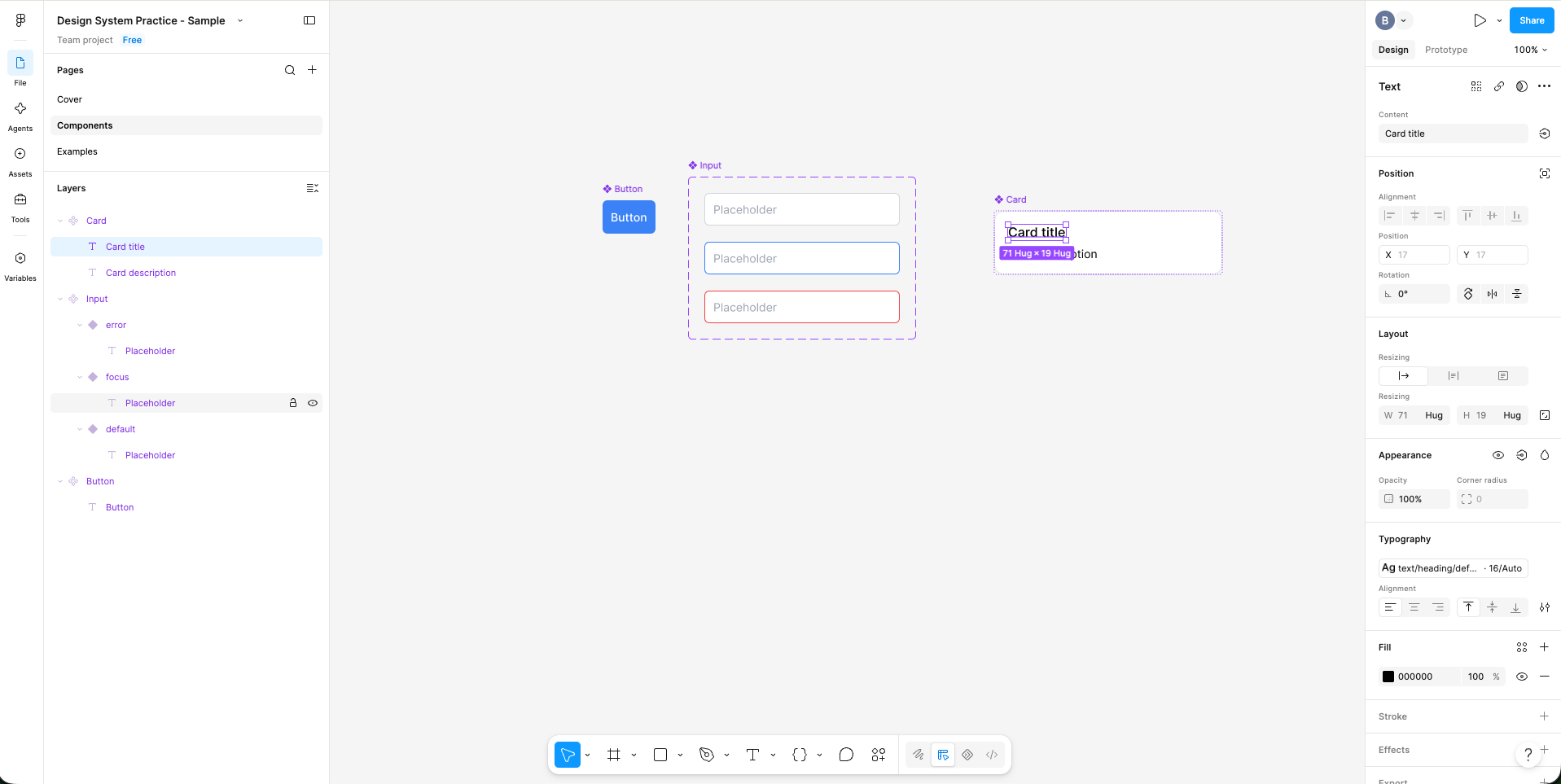
기대 결과: 세 텍스트 스타일이
text그룹 아래body,label,heading으로 묶여 보입니다. -
확인 방법: 텍스트 레이어를 선택했을 때 Typography에 스타일 이름이 표시되면 정상입니다.
Cover 페이지 텍스트
Cover 페이지의 제목(Medium 32)과 설명(Regular 16)은 컴포넌트가 아니라 파일 안내용 텍스트이므로 스타일을 만들지 않습니다.
3-2. 컴포넌트 구조 점검
-
작업: 컴포넌트 구조화 기준에 맞는지 아래 항목을 확인합니다.
점검 항목 기준 Button 컴포넌트이고, 안에 텍스트 레이어만 있다. Input Stateproperty에default,focus,error값이 있는 컴포넌트 세트이다.Card 컴포넌트이고, 안에 Card title,Card description이 있다.Examples 페이지 세 컴포넌트가 모두 인스턴스(◇)이다. -
기대 결과: 모든 항목이 기준을 만족합니다.
- 확인 방법: Layers에서 아이콘을 확인합니다. 기준과 다르면 샘플 파일의 해당 단계를 다시 확인합니다.
3-3. 변수와 스타일 역할 점검
-
작업: 아래 표와 실제 파일이 일치하는지 확인합니다.
대상 관리 수단 색상, 간격, 모서리 반경 변수 글꼴·굵기·크기 조합 텍스트 스타일 -
기대 결과: 텍스트 속성이 변수가 아니라 스타일로만 관리됩니다.
- 확인 방법:
primitive,semantic,spacing,radius컬렉션에 글자 크기나 굵기 변수가 없으면 정상입니다.
4. 네이밍 점검
4-1. 레이어와 컴포넌트 이름 정리
- 작업: Layers를 펼쳐
Frame 12,button copy처럼 기본 이름이나 일관되지 않은 이름이 남아 있으면 규칙에 맞게 바꿉니다. 컴포넌트와 property 이름은 3-2의 표를 기준으로 합니다. - 기대 결과: Layers에 기본 이름(
Frame N,Rectangle N)이 남아 있지 않습니다. - 확인 방법: 왼쪽 패널 Pages 줄 오른쪽의 돋보기 아이콘을 눌러
Frame을 입력하고, 결과가 없으면 정상입니다.
4-2. 네이밍 체크리스트
변수와 스타일 이름이 네이밍 규칙을 따르는지 확인합니다.
- 모든 변수·스타일 이름의 계층 구분자가 슬래시(
/)이다. - 모든 이름이 소문자 kebab-case이다(
on-primary,bg). - 이름이 큰 분류에서 작은 분류 순서이다(카테고리 → 용도 → 상태).
- 상태(
default,focus,error)가 이름 끝 하위 계층으로 분리되어 있다. - 상태가 없는 의미 기반 변수에도
default계층이 있다. - 허용 약어(
bg) 외에 줄임말을 쓰지 않았다. - 같은 의미의 변수가 이름만 달리 중복되어 있지 않다.
정리 완료 확인
아래 항목을 모두 만족하면 이 실습을 마친 것입니다. 개념 문서의 정리 확인과 같은 기준입니다.
- 변수가
primitive,semantic,spacing,radius컬렉션으로 나뉘어 있다. - 색상 변수가 원시 값과 의미 기반 값으로 분리되어 있다.
- 컴포넌트가 원시 값이 아닌 의미 기반 값만 참조한다.
- 하드코딩된 색상·간격·반경이 남아 있지 않다.
- 모든 이름이 같은 구분자와 대소문자 규칙을 따른다.
정리가 끝난 파일은 다음 실습(디자인 토큰 추출·발행)의 입력입니다. 이름을 이 문서와 동일하게 유지해야 다음 단계에서 변환 결과가 어긋나지 않습니다.